DOCUHEX ·
Outils PDF et image gratuits sans inscription
DOCUHEX propose des outils gratuits pour les PDF et les images, sans création de compte ni frais de traitement. Vous pouvez fusionner, diviser, faire pivoter, modifier, compresser et convertir des documents, puis télécharger le résultat. Les fichiers sélectionnés pour les outils locaux sont traités dans votre navigateur. Le chargement du site, de certains programmes, polices ou modèles nécessite toutefois Internet. L’outil URL vers PDF doit récupérer une page web : ce n’est pas une tâche hors ligne.
Au-delà du mot « gratuit », vérifiez que le résultat répond au besoin : bonnes pages, petits caractères lisibles, texte réutilisable et format d’image adapté.
Quel outil choisir ?
| Besoin | Outil | À vérifier |
|---|---|---|
| Regrouper des documents | Fusionner PDF | Ordre des fichiers et des pages |
| Créer plusieurs fichiers | Diviser PDF | Points de séparation |
| Garder ou supprimer des pages | Supprimer et extraire des pages | Action appliquée à la sélection |
| Réduire la taille | Compresser PDF | Lisibilité et taille réelle |
| Obtenir du texte modifiable | PDF vers Word | Présence de texte sélectionnable |
| Reconnaître un scan | OCR PDF | Langue, noms et chiffres |
| Détourer une photo | Supprimer l’arrière-plan | Contours et transparence |
Fusionner, diviser et nettoyer les pages
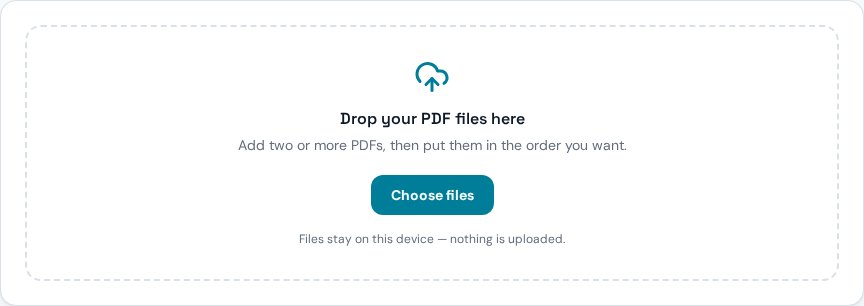
La fusion regroupe des documents. La division produit plusieurs fichiers à partir de pages existantes. L’extraction conserve une sélection dans un nouveau PDF ; la suppression retire les pages inutiles. Ces opérations n’effectuent pas automatiquement une reconnaissance de texte ni une compression.
Pour un rapport de six pages, placez une séparation après la page 3 : le premier fichier contient les pages 1–3, le second les pages 4–6. Pour six PDF individuels, choisissez l’option par page et téléchargez le ZIP. Vérifiez les miniatures après toute rotation, réorganisation ou exclusion. Diviser un PDF ne découpe pas une grande page en plusieurs petites feuilles.
Dans un dossier de candidature, placez la lettre en premier, le formulaire ensuite et les justificatifs à la fin. Excluez les doublons avant la fusion. Faire pivoter PDF corrige l’orientation ; Modifier PDF propose des modifications visuelles. Recouvrir un texte ne prouve pas qu’il a été supprimé de façon sécurisée.
Compresser un PDF sans oublier la lisibilité
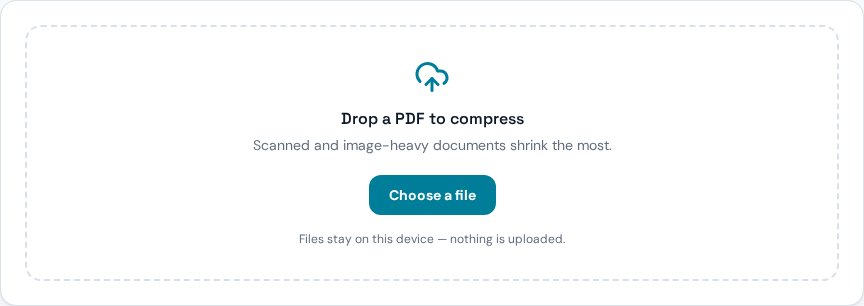
La compression DOCUHEX transforme les pages en images à tous les niveaux, y compris le niveau faible. Le texte d’origine n’est donc plus sélectionnable. Gardez la source, vérifiez les petits caractères et les signatures, et utilisez ensuite l’OCR si un texte recherchable est nécessaire.
Si un formulaire accepte jusqu’à 2 Mo, commencez par le niveau faible et comparez la taille obtenue. Essayez un niveau supérieur seulement si besoin. Aucun outil ne peut garantir ici que chaque PDF atteindra 2 Mo, 1 Mo ou 100 Ko tout en restant lisible. Un document textuel ou déjà optimisé peut devenir plus volumineux. Le guide de compression explique le compromis ; ne supposez pas une absence de perte.
PDF en Word ou OCR : identifier le document
Essayez de sélectionner une phrase. Si c’est possible, la conversion directe en Word convient souvent. Une page numérisée est d’abord une image ; l’OCR, ou reconnaissance optique de caractères, permet d’en extraire du texte réutilisable.
DOCUHEX propose notamment l’arabe dans ses langues OCR. Choisissez la langue du document, comparez le texte reconnu à la page et corrigez les noms, dates et nombres. Pour des lignes mêlant arabe et anglais, contrôlez le sens de lecture. Un PDF recherchable ajoute du texte reconnu ; TXT et DOCX servent à le réutiliser. La reconnaissance et la reconstruction de la mise en page Word sont deux tâches différentes, sans résultat parfait garanti.
Après conversion, vérifiez tableaux, titres, colonnes et sauts de ligne. Pour un scan, commencez par l’OCR ou utilisez l’export de texte approprié. Consultez le guide OCR et le guide PDF en Word.
Images : dimensions, poids et transparence
Redimensionner une image change les dimensions en pixels. Recadrer une image modifie le cadrage. Compresser une image ajuste le poids avec les options d’export disponibles. Ces actions ne sont pas interchangeables.
Pour détourer un produit, inspectez cheveux, verre, ombres et contours proches de la couleur du fond. PNG et WebP peuvent conserver la transparence ; JPG ne la conserve pas et nécessite un fond uni. Le modèle de détourage fonctionne localement, mais peut devoir être téléchargé au premier usage. La vitesse et la qualité dépendent de l’image et de l’appareil.
Utilisez JPG vers PDF pour les photos JPEG et PNG vers PDF pour les captures ou graphiques. PDF vers JPG et PDF vers PNG produisent des images de pages, pas du texte modifiable.
Autres conversions et protection
Les outils comprennent aussi Word vers PDF, Excel vers PDF, PowerPoint vers PDF, PDF vers Excel et PDF vers PowerPoint. Contrôlez tableaux et mises en page reconstruits. Un PDF contient les valeurs affichées, non les formules du tableur d’origine.
Protéger un PDF ajoute une protection par mot de passe, sans retirer les informations sensibles des pages. Conservez le mot de passe en sécurité. URL vers PDF récupère du contenu web ; une page nécessitant une connexion ou très dynamique peut ne pas être reproduite comme prévu. L’URL saisie et les ressources de la page sont récupérées par un relais côté serveur ; utilisez des URL publiques sans jetons d’accès privés.
Traitement local ne signifie pas absence de réseau
Les outils locaux traitent vos fichiers sur l’appareil au lieu de les envoyer à un serveur de conversion. Le site peut néanmoins télécharger du code, des modèles et des données linguistiques, et effectuer des requêtes d’analyse ou de publicité liées au consentement. Voir la politique de confidentialité.
Le fonctionnement hors ligne dépend du chargement préalable des ressources nécessaires. Les gros fichiers sollicitent la mémoire ; essayez des lots plus petits. Fermer l’onglet ne supprime pas les résultats déjà téléchargés.
Comparer les offres gratuites avec précision
L’offre gratuite iLovePDF décrit un traitement limité. Adobe propose des outils gratuits, mais l’éditeur PDF exige une connexion, tandis que la page de conversion mentionne le téléchargement ou des options supplémentaires après connexion. Vérifiez chaque tâche. Choisissez DOCUHEX pour les fonctions adaptées et le traitement local, pas pour une prétendue supériorité universelle.
Questions fréquentes
Faut-il un compte ou un paiement ? Non pour les outils DOCUHEX décrits ici. Cela n’exclut pas les analyses ni la publicité.
Peut-on transformer une image en texte ? L’OCR accepte des PDF. Convertissez d’abord le scan JPG ou PNG en PDF, puis reconnaissez et vérifiez le texte.
Masquer un texte le supprime-t-il sûrement ? Ne le supposez pas. Utilisez un processus de caviardage vérifié pour des données sensibles.
Que contrôler avant le partage ? Ordre des pages, contenus manquants, petits caractères, chiffres importants, format et poids. Gardez l’original.
Ouvrez le répertoire DOCUHEX, choisissez votre tâche et vérifiez le fichier téléchargé avant de l’envoyer.