DOCUHEX ·
Herramientas PDF e imágenes gratis sin registro
DOCUHEX ofrece herramientas gratuitas para PDF e imágenes sin crear una cuenta ni pagar una tarifa de procesamiento. Puedes unir, dividir, girar, editar, comprimir y convertir documentos y descargar el resultado. Los archivos seleccionados para las herramientas locales se procesan en el navegador. Aun así, abrir el sitio y cargar algunos programas, fuentes o modelos requiere Internet. URL a PDF debe recuperar una página web y no es una tarea sin conexión.
Lo importante no es solo que la herramienta sea gratis, sino obtener páginas correctas, letra pequeña legible, texto reutilizable y un formato de imagen adecuado.
¿Qué herramienta necesitas?
| Objetivo | Herramienta | Qué revisar |
|---|---|---|
| Combinar documentos | Unir PDF | Orden de archivos y páginas |
| Crear archivos separados | Dividir PDF | Puntos de división |
| Conservar o quitar páginas | Eliminar y extraer páginas | Acción aplicada a la selección |
| Reducir el peso | Comprimir PDF | Legibilidad y tamaño real |
| Obtener texto editable | PDF a Word | Si el texto original se puede seleccionar |
| Reconocer un escaneo | OCR PDF | Idioma, nombres y números |
| Recortar un producto del fondo | Quitar fondo | Bordes y transparencia |
Unir, dividir y ordenar páginas
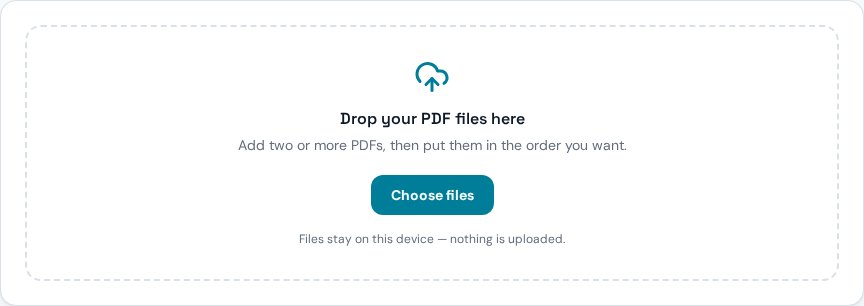
Unir combina documentos. Dividir crea varios archivos a partir de páginas existentes. Extraer conserva una selección en un PDF nuevo; eliminar quita páginas que no necesitas. Estas operaciones no ejecutan OCR ni reducen automáticamente el tamaño.
Para un informe de seis páginas, coloca un corte después de la página 3: el primer archivo tendrá las páginas 1–3 y el segundo las 4–6. Si quieres seis PDF individuales, elige la opción de cada página y descarga el ZIP. Revisa las miniaturas después de girar, reordenar o excluir páginas. Dividir un PDF no corta una sola página grande en hojas más pequeñas.
En una solicitud, coloca primero la carta de presentación, después el formulario y al final los justificantes. Excluye adjuntos duplicados antes de unir. Girar PDF corrige páginas giradas o inclinadas, y Editar PDF ofrece acciones de edición visual. Cubrir texto no demuestra que se haya eliminado de forma segura.
Comprimir PDF: comprueba tamaño y calidad
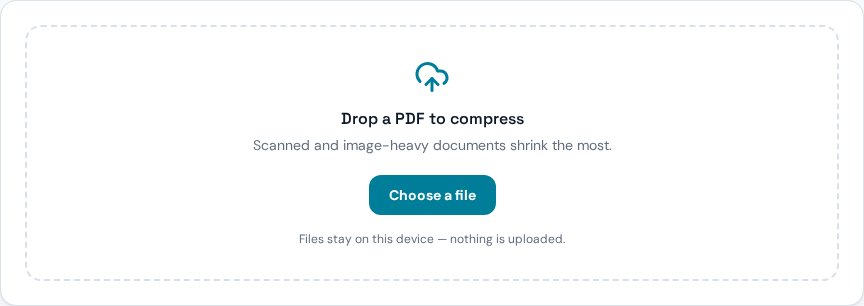
La compresión de DOCUHEX vuelve a representar las páginas como imágenes en todos los niveles, incluido el bajo. El texto original deja de poder seleccionarse. Conserva la fuente y revisa letra pequeña y firmas. Si necesitas texto buscable, puede ser necesario ejecutar OCR después.
Si un formulario admite hasta 2 MB, empieza por el nivel bajo y compara el tamaño obtenido. Prueba un nivel mayor solo si hace falta. No se garantiza que cualquier PDF llegue a 2 MB, 1 MB o 100 KB manteniendo la legibilidad. Un archivo de texto o ya optimizado puede aumentar de tamaño. La guía de compresión explica el equilibrio; no supongas que no existe pérdida de calidad.
PDF a Word u OCR: identifica el archivo
Intenta seleccionar una frase. Si puedes hacerlo, suele ser adecuado convertir directamente a Word. Una página escaneada es una imagen; el reconocimiento óptico de caracteres, u OCR, convierte las letras visibles en texto reutilizable.
Las opciones de OCR de DOCUHEX incluyen árabe. Selecciona el idioma y compara el texto reconocido con la página. Corrige nombres, fechas y números; revisa el orden de lectura en líneas que mezclan árabe e inglés. Un PDF buscable añade texto reconocido, mientras TXT y DOCX sirven para reutilizarlo. El reconocimiento y la reconstrucción del formato de Word son tareas distintas y no garantizan resultados perfectos.
Después de convertir, revisa tablas, encabezados, columnas y saltos de línea en un editor compatible. Para escaneos, utiliza primero OCR o su exportación de texto adecuada. Consulta la guía OCR y la guía PDF a Word.
Imágenes: dimensiones, peso y fondo transparente
Redimensionar imagen cambia dimensiones en píxeles. Recortar imagen cambia el encuadre. Comprimir imagen ajusta el peso con las opciones de exportación disponibles. No son tareas equivalentes.
Al quitar el fondo de una foto de producto, revisa pelo, cristal, sombras y bordes de color parecido al fondo. PNG y WebP pueden conservar transparencia; JPG no, por lo que necesita un fondo sólido. El modelo de eliminación de fondo funciona localmente, aunque puede descargarse en el primer uso. La velocidad y la calidad dependen del dispositivo y la imagen.
JPG a PDF convierte fotos JPEG y PNG a PDF sirve para capturas o gráficos. PDF a JPG y PDF a PNG generan imágenes de las páginas, no texto de documento editable.
Otras conversiones y protección
También hay Word a PDF, Excel a PDF, PowerPoint a PDF, PDF a Excel y PDF a PowerPoint. Revisa tablas y diseños reconstruidos. Un PDF contiene valores visibles, no las fórmulas de la hoja de cálculo original.
Proteger PDF añade protección con contraseña, pero no elimina datos sensibles de las páginas. Guarda la contraseña de forma segura. URL a PDF recupera contenido web; una página con acceso restringido o muy dinámica puede no capturarse como esperas. La URL introducida y los recursos de la página se recuperan mediante un intermediario del servidor; usa URL públicas sin tokens de acceso privados.
Procesamiento local no significa cero conexiones
Las herramientas locales procesan tus archivos en el dispositivo en lugar de enviarlos a un servidor de conversión. El sitio puede cargar código, modelos y datos de idioma, y efectuar solicitudes de analítica o publicidad vinculadas al consentimiento. Consulta la política de privacidad.
El uso sin conexión depende de haber cargado la página y los recursos necesarios. Los archivos grandes consumen memoria; prueba lotes pequeños. Cerrar la pestaña no elimina resultados ya descargados.
Comparar herramientas gratuitas de forma justa
El plan gratuito de iLovePDF describe procesamiento limitado. Adobe ofrece herramientas gratuitas, pero el editor PDF pide iniciar sesión, mientras su conversor menciona descargar o iniciar sesión para opciones adicionales. Comprueba cada acción. Elige DOCUHEX por sus controles, procesamiento local y adecuación del resultado, no por una afirmación de superioridad universal.
Preguntas frecuentes
¿Necesito una cuenta o pagar? No para las herramientas DOCUHEX descritas aquí. Eso no excluye analítica ni publicidad.
¿Puedo convertir una imagen en texto? OCR acepta PDF. Convierte primero el escaneo JPG o PNG a PDF y después reconoce y revisa el texto.
¿Tapar texto lo elimina de forma segura? No debes asumirlo. Para datos sensibles, utiliza un proceso de redacción segura verificado.
¿Qué reviso antes de compartir? Orden, contenido que falte, letra pequeña, números importantes, formato y tamaño. Conserva el original.
Abre el directorio DOCUHEX, elige la tarea adecuada y revisa el archivo descargado antes de enviarlo.