DOCUHEX ·
PDF a Word offline en el navegador: gratis y sin subirlo
PDF fija la apariencia de la página, mientras Word está pensado para editar. DOCUHEX extrae texto, diseño e imágenes y crea el DOCX en el navegador.
Elige el PDF, ejecuta la conversión local y descarga el DOCX. Después de cargar la página y el código necesario, no hay que subir el documento para convertirlo.
Convertir PDF a Word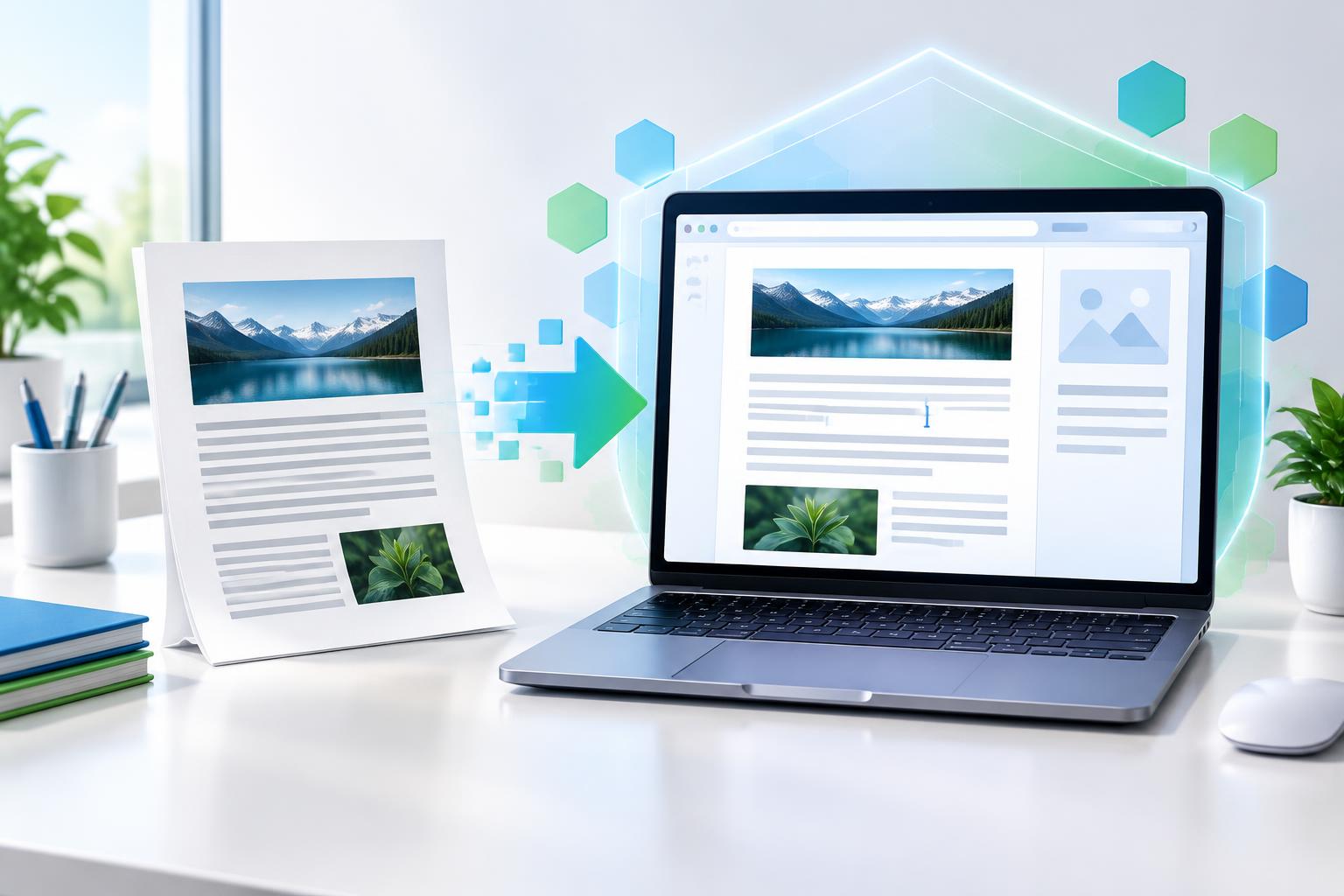
Cómo hacerlo paso a paso
- Abre PDF a Word y elige el archivo.
- Comprueba las páginas e inicia la conversión.
- Espera mientras se extraen localmente texto, imágenes y diseño.
- Descarga el DOCX y revísalo en un editor compatible.
¿Por qué trabajar en el navegador?
- Los PDF digitales con texto claro y columnas sencillas dan mejores resultados.
- El DOCX contiene texto editable e imágenes extraídas.
- Usa OCR PDF primero si el origen es un escaneo de imágenes.
- ¿Trabajas con un capítulo? Dividir un PDF para convertir solo las páginas útiles, o unir PDF antes de una sola conversión.
Qué debes saber antes de empezar
- Tablas complejas, fuentes inusuales y elementos superpuestos pueden necesitar corrección.
- El uso sin conexión exige haber cargado antes la página y su código; la caché varía según el navegador.
- Los documentos grandes requieren más memoria.
Preguntas frecuentes
¿DOCUHEX es gratis y no exige cuenta?
Sí. La herramienta es gratuita y no requiere cuenta, correo ni pago.
¿Se sube mi archivo para procesarlo?
No. Se procesa localmente en tu navegador.
¿Cuáles son los límites prácticos?
Tablas complejas, fuentes inusuales y elementos superpuestos pueden necesitar corrección.