
DOCUHEX ·
PDF offline im Browser in Word umwandeln – kostenlos ohne Upload
PDF fixiert das Seitenbild, Word ist zum Bearbeiten gedacht. DOCUHEX extrahiert Text, Layout und Bilder und erstellt das DOCX im Browser.
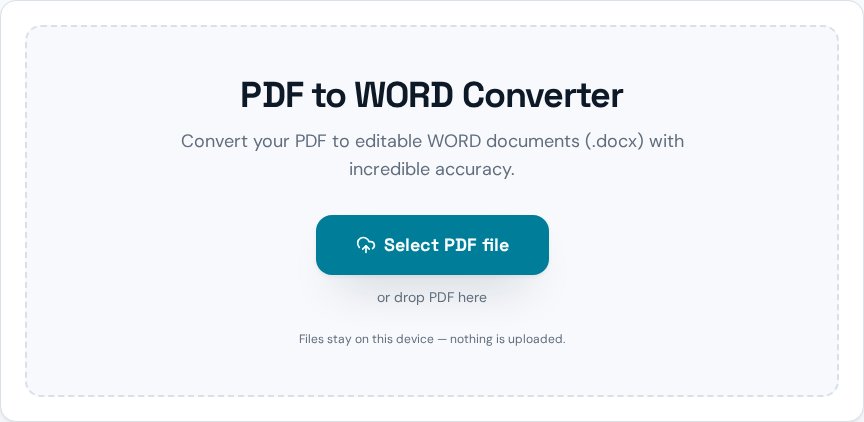
PDF wählen, lokale Konvertierung starten und DOCX herunterladen. Nachdem Seite und nötiger Code geladen sind, muss das Dokument nicht zur Konvertierung hochgeladen werden.
PDF in Word umwandeln
Schritt-für-Schritt-Anleitung
- PDF to Word öffnen und Datei wählen.
- Seitenzahl prüfen und Konvertierung starten.
- Lokale Extraktion von Text, Bildern und Layout abwarten.
- DOCX herunterladen und in einem kompatiblen Editor prüfen.
Warum direkt im Browser arbeiten?
- Digitale PDFs mit klarem Text und einfachen Spalten funktionieren am besten.
- Das DOCX enthält bearbeitbaren Text und extrahierte Bilder.
- Bei reinen Scans zuerst OCR PDF verwenden.
- Nur ein Kapitel? Ein PDF teilen wandelt nur die nötigen Seiten um; vorher PDFs zusammenfügen bündelt die Arbeit in einem Durchgang.
Wichtige Hinweise vor dem Start
- Komplexe Tabellen, seltene Schriften und überlagerte Elemente benötigen eventuell Nacharbeit.
- Offline-Nutzung setzt voraus, dass Seite und Code zuvor geladen wurden; Browser-Caches unterscheiden sich.
- Große Dokumente brauchen mehr Speicher.
Häufig gestellte Fragen
Ist DOCUHEX kostenlos und ohne Konto nutzbar?
Ja. Das Tool ist kostenlos und erfordert weder Konto noch E-Mail oder Zahlung.
Wird meine Datei zur Verarbeitung hochgeladen?
Nein. Sie wird lokal in Ihrem Browser verarbeitet.
Welche praktischen Grenzen gibt es?
Komplexe Tabellen, seltene Schriften und überlagerte Elemente benötigen eventuell Nacharbeit.