
DOCUHEX ·
PDF en Word hors ligne dans le navigateur : gratuit, sans envoi
Le PDF fige la page tandis que Word sert à la modifier. DOCUHEX extrait texte, mise en page et images puis construit un DOCX dans le navigateur.
Choisissez le PDF, lancez la conversion locale puis téléchargez le DOCX. Une fois la page et son code chargés, le document n’a pas besoin d’être envoyé pour la conversion.
Convertir PDF en Word
La méthode étape par étape
- Ouvrez PDF vers Word et choisissez le fichier.
- Vérifiez le nombre de pages et lancez la conversion.
- Attendez l’extraction locale du texte, des images et de la mise en page.
- Téléchargez le DOCX et vérifiez-le dans un éditeur compatible.
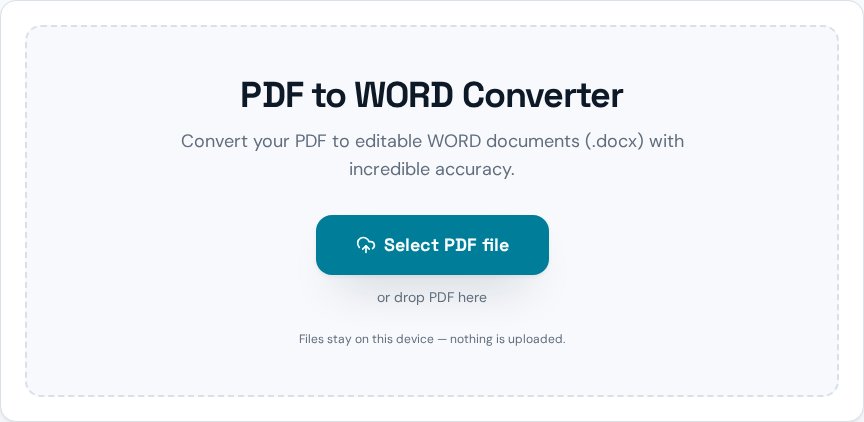
Pourquoi travailler dans le navigateur ?
- Les PDF numériques au texte net et aux colonnes simples donnent les meilleurs résultats.
- Le DOCX contient du texte modifiable et des images extraites.
- Utilisez d’abord OCR PDF si la source est un scan en images.
- Un seul chapitre à traiter ? Diviser un PDF pour convertir les pages utiles, ou fusionner des PDF avant une conversion unique.
À savoir avant de commencer
- Tableaux complexes, polices rares et éléments superposés peuvent nécessiter des corrections.
- Le mode hors ligne suppose que la page et son code ont déjà été chargés ; le cache varie selon le navigateur.
- Les gros documents exigent plus de mémoire.
Questions fréquentes
DOCUHEX est-il gratuit et sans compte ?
Oui. L’outil est gratuit, sans compte, e-mail ni paiement.
Mon fichier est-il envoyé pour traitement ?
Non. Il est traité localement dans votre navigateur.
Quelles sont les limites pratiques ?
Tableaux complexes, polices rares et éléments superposés peuvent nécessiter des corrections.