
DOCUHEX ·
تحويل PDF إلى Word أوفلاين داخل المتصفح مجانًا
يثبّت PDF شكل الصفحة، بينما صُمم Word للتعديل. يستخرج DOCUHEX النص والتخطيط والصور ويبني DOCX قابلًا للتعديل داخل متصفحك.
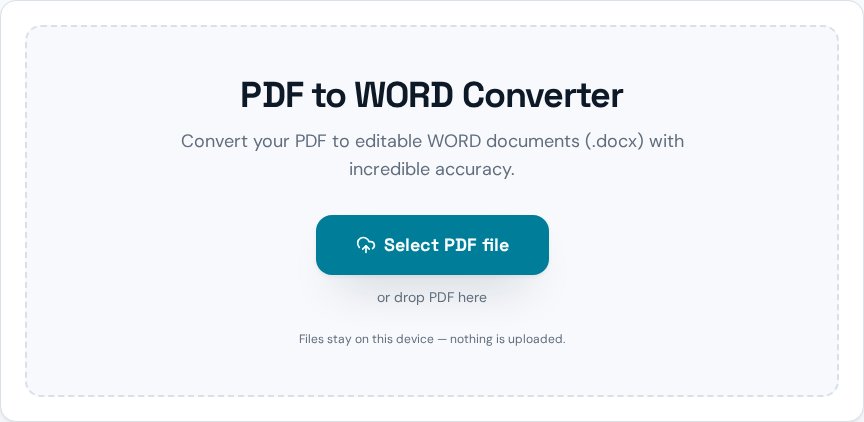
لتحويل PDF إلى Word دون رفعه، اختر الملف في DOCUHEX وشغّل التحويل المحلي ثم نزّل DOCX. بعد تحميل الصفحة والبرامج اللازمة، لا تحتاج عملية المستند نفسها إلى رفع الملف.
حوّل PDF إلى Word
الطريقة خطوة بخطوة
- افتح PDF إلى Word واختر الملف.
- تحقق من عدد الصفحات وابدأ التحويل.
- انتظر استخراج النص والصور والتخطيط محليًا.
- نزّل DOCX وراجعه في Word أو LibreOffice.
لماذا يفيدك العمل داخل المتصفح؟
- أفضل النتائج للملفات الرقمية ذات النص الواضح والأعمدة البسيطة.
- يحتوي DOCX على نص قابل للتعديل وصور مستخرجة.
- استخدم OCR أولًا إذا كان الملف مجرد صور ممسوحة.
- تعمل على فصل واحد؟ جرّب تقسيم ملف PDF لتحويل الصفحات المطلوبة فقط، أو دمج ملفات PDF قبل تحويل واحد.
معلومات مهمة قبل البدء
- قد تحتاج الجداول المعقدة والخطوط غير المعتادة والعناصر المتداخلة إلى تعديل يدوي.
- العمل دون اتصال يتطلب تحميل الصفحة وبرامجها مسبقًا، وقد تختلف ذاكرة التخزين المؤقت بين المتصفحات.
- تحتاج الملفات الكبيرة أو الغنية بالصور إلى وقت وذاكرة أكبر.
الأسئلة الشائعة
هل DOCUHEX مجاني ويحتاج إلى حساب؟
نعم، الأداة مجانية ولا تحتاج إلى حساب أو بريد إلكتروني أو دفع.
هل يُرفع ملفي للمعالجة؟
لا، تتم معالجة الملف محليًا داخل المتصفح على جهازك.
ما الحدود العملية؟
قد تحتاج الجداول المعقدة والخطوط غير المعتادة والعناصر المتداخلة إلى تعديل يدوي.