
DOCUHEX ·
كيفية تحويل PDF إلى Word: دليل مجاني خطوة بخطوة
وصلك ملف PDF—عقد أو تقرير أو نموذج—وتريد تعديل نصه. صُمم PDF ليبدو متطابقًا في كل مكان لا ليُعدَّل، لذلك الحل العملي هو تحويله إلى مستند Word يمكن فتحه وتغييره.
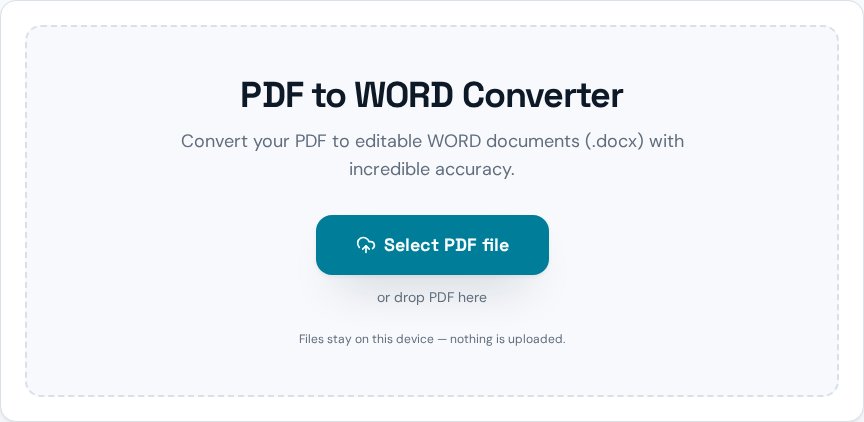
لتحويل PDF إلى Word، افتح أداة PDF إلى Word في DOCUHEX واختر الملف وابدأ التحويل ثم نزّل ملف DOCX. تتم المعالجة داخل متصفحك على جهازك، فلا يُرفع المستند إلى خادم تحويل ولا تحتاج إلى حساب.
حوّل PDF إلى Word الآن
الطريقة خطوة بخطوة
- افتح أداة PDF إلى Word في DOCUHEX.
- اختر ملف PDF الذي تريد تحويله من جهازك.
- تحقق من عدد الصفحات المكتشف وابدأ التحويل.
- انتظر استخراج النص والصور والتخطيط محليًا.
- نزّل ملف DOCX وافتحه في Word أو LibreOffice أو Google Docs لتعديله.
لماذا يفيدك العمل داخل المتصفح؟
- ملفات PDF الرقمية ذات النص القابل للتحديد تتحول بدقة أعلى؛ أما الممسوحة فمرّرها عبر OCR أولًا.
- يحتفظ ملف DOCX الناتج بالنص والصور والتخطيط الأساسي لتبدأ التعديل فورًا.
- لأن التحويل يتم في متصفحك، تبقى العقود والتقارير السرية على جهازك.
- تقرير طويل؟ جرّب تقسيم ملف PDF لتحويل الصفحات المطلوبة فقط، ثم دمج ملفات PDF للنتائج.
معلومات مهمة قبل البدء
- قد تحتاج الجداول المعقدة والتخطيطات متعددة الأعمدة والخطوط غير المعتادة إلى تعديلات يدوية بسيطة بعد التحويل.
- ملف PDF الممسوح عبارة عن صور—استخدم OCR PDF أولًا للتعرف على نصه.
- تحتاج المستندات الكبيرة جدًا إلى ذاكرة أكبر ووقت أطول.
الأسئلة الشائعة
هل DOCUHEX مجاني ويحتاج إلى حساب؟
نعم، الأداة مجانية ولا تحتاج إلى حساب أو بريد إلكتروني أو دفع.
هل يُرفع ملفي للمعالجة؟
لا، تتم معالجة الملف محليًا داخل المتصفح على جهازك.
ما الحدود العملية؟
قد تحتاج الجداول المعقدة والتخطيطات متعددة الأعمدة والخطوط غير المعتادة إلى تعديلات يدوية بسيطة بعد التحويل.