
DOCUHEX ·
Come convertire PDF in Word: guida gratuita passo dopo passo
Hai ricevuto un PDF—un contratto, un report, un modulo—e devi modificarne il testo. Il PDF è fatto per apparire identico ovunque, non per essere modificato: la soluzione pratica è convertirlo in un documento Word.
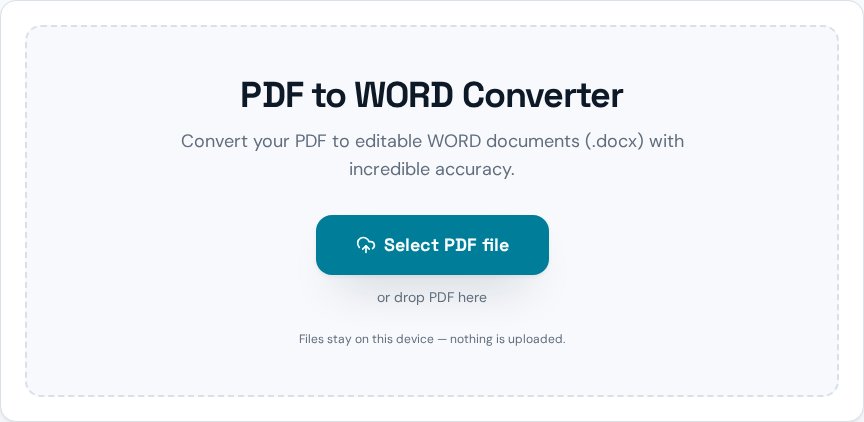
Per convertire un PDF in Word, apri lo strumento PDF in Word di DOCUHEX, seleziona il PDF, avvia la conversione e scarica il DOCX. Il file viene elaborato nel browser sul tuo dispositivo: non viene caricato su un server e non serve un account.
Converti PDF in Word ora
Procedura passo dopo passo
- Apri lo strumento PDF in Word su DOCUHEX.
- Seleziona il PDF da convertire dal tuo dispositivo.
- Controlla il numero di pagine rilevato e avvia la conversione.
- Attendi l’estrazione locale di testo, immagini e layout.
- Scarica il DOCX e aprilo in Word, LibreOffice o Google Docs per modificarlo.
Perché lavorare nel browser?
- I PDF digitali con testo selezionabile si convertono con maggiore precisione; per le scansioni usa prima l’OCR.
- Il DOCX mantiene testo, immagini e layout di base per modifiche immediate.
- Poiché la conversione avviene nel browser, contratti e report riservati restano sul tuo dispositivo.
- Report lungo? Dividere un PDF per convertire solo le pagine utili, poi unire PDF delle pagine.
Da sapere prima di iniziare
- Tabelle complesse, layout a più colonne e font insoliti possono richiedere piccole correzioni manuali.
- Un PDF scansionato è un insieme di immagini—usa prima OCR PDF per riconoscerne il testo.
- I documenti molto grandi richiedono più memoria e più tempo.
Domande frequenti
DOCUHEX è gratis e senza account?
Sì. Lo strumento è gratuito e non richiede account, email o pagamento.
Il file viene caricato per l’elaborazione?
No. Viene elaborato localmente nel browser.
Quali sono i limiti pratici?
Tabelle complesse, layout a più colonne e font insoliti possono richiedere piccole correzioni manuali.