
DOCUHEX ·
Come usare l’OCR su un PDF nel browser, gratis
Un PDF scansionato contiene immagini delle pagine, quindi il testo non si può selezionare o cercare. L’OCR riconosce i caratteri nelle immagini.
Apri OCR PDF in DOCUHEX, scegli la lingua, esegui il riconoscimento, correggi l’anteprima modificabile ed esporta un PDF ricercabile, Word o TXT.
Usa OCR PDF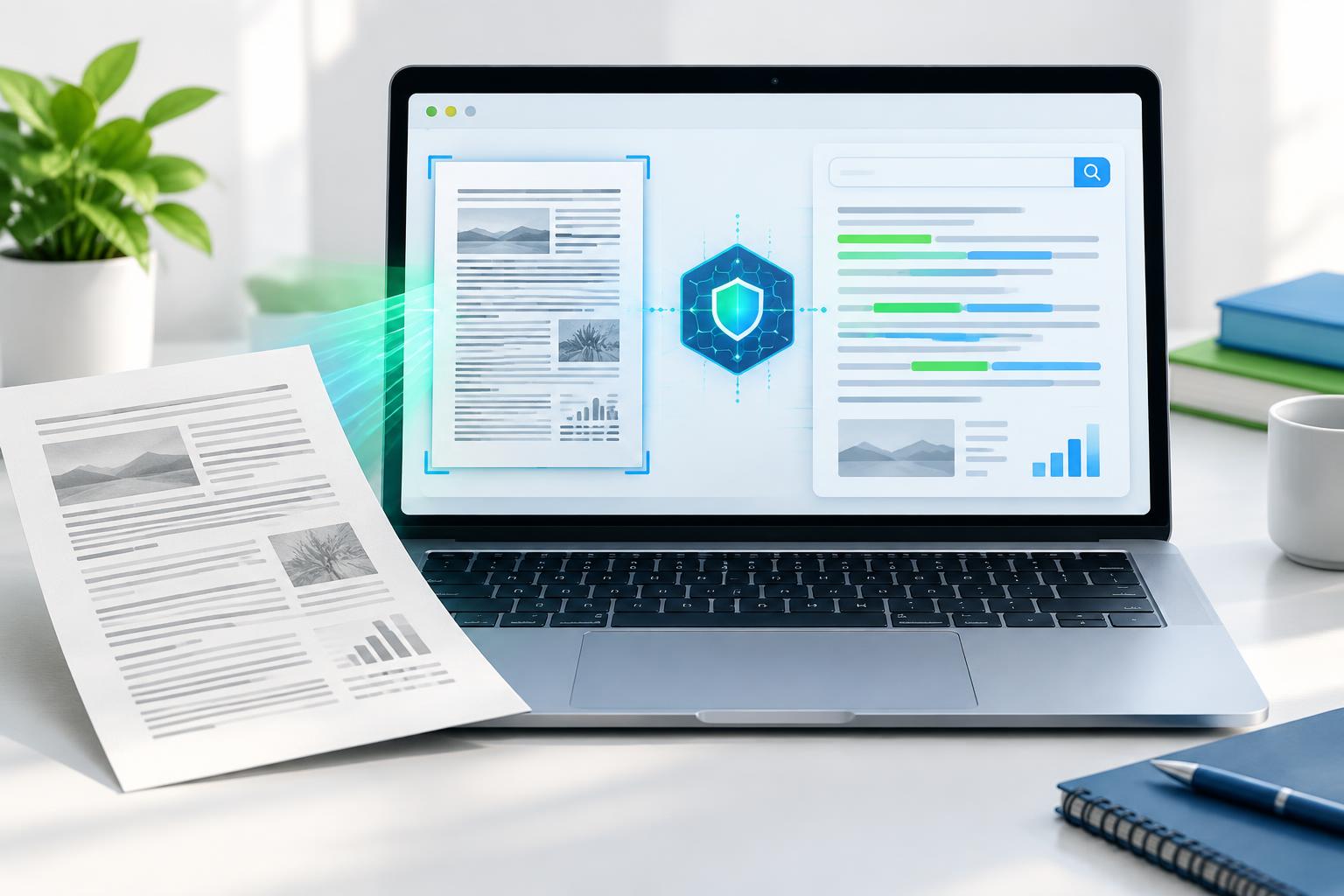
Procedura passo dopo passo
- Apri OCR PDF e scegli il documento scansionato.
- Seleziona la lingua.
- Avvia l’OCR e rivedi il testo modificabile.
- Correggi nomi e numeri, poi esporta PDF, DOCX o TXT.
Perché lavorare nel browser?
- Il documento resta sul dispositivo.
- Al primo uso può essere scaricato un modello linguistico.
- L’anteprima consente correzioni prima dell’esportazione.
- Documento lungo? Dividere un PDF per lavorarne una parte alla volta, poi unire PDF in un unico file.
Da sapere prima di iniziare
- La precisione dipende da nitidezza, risoluzione, lingua e impaginazione.
- Scrittura a mano e font decorativi sono più difficili.
- Documenti grandi richiedono più memoria.
Domande frequenti
DOCUHEX è gratis e senza account?
Sì. Lo strumento è gratuito e non richiede account, email o pagamento.
Il file viene caricato per l’elaborazione?
No. Viene elaborato localmente nel browser.
Quali sono i limiti pratici?
La precisione dipende da nitidezza, risoluzione, lingua e impaginazione.