
DOCUHEX ·
Cómo convertir PDF a Word: guía gratuita paso a paso
Recibiste un PDF—un contrato, un informe, un formulario—y necesitas modificar su texto. El PDF está hecho para verse igual en todas partes, no para editarse; la solución práctica es convertirlo a un documento de Word.
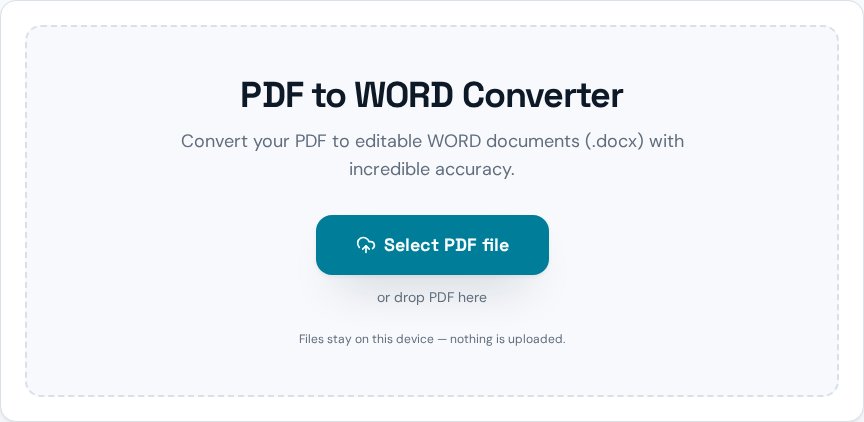
Para convertir un PDF a Word, abre la herramienta PDF a Word de DOCUHEX, selecciona tu PDF, inicia la conversión y descarga el DOCX. El archivo se procesa en tu navegador, en tu dispositivo: no se sube a un servidor y no necesitas una cuenta.
Convertir PDF a Word ahora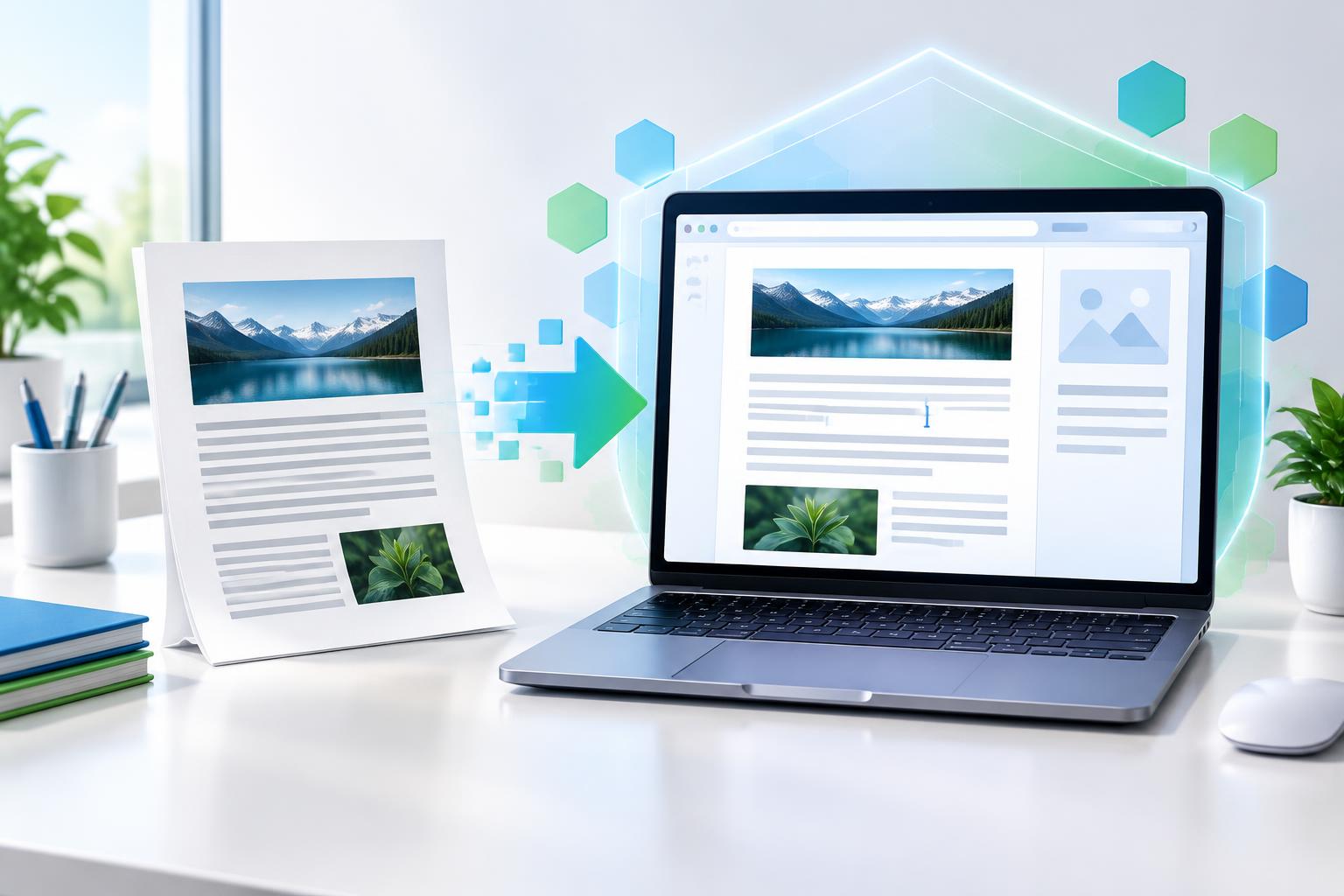
Cómo hacerlo paso a paso
- Abre la herramienta PDF a Word en DOCUHEX.
- Selecciona el PDF que quieres convertir desde tu dispositivo.
- Comprueba el número de páginas detectado e inicia la conversión.
- Espera mientras se extraen localmente el texto, las imágenes y el diseño.
- Descarga el DOCX y ábrelo en Word, LibreOffice o Google Docs para editarlo.
¿Por qué trabajar en el navegador?
- Los PDF digitales con texto seleccionable se convierten con mayor precisión; los escaneados deben pasar primero por OCR.
- El DOCX resultante conserva el texto, las imágenes y el diseño básico para editar de inmediato.
- Como la conversión ocurre en tu navegador, los contratos e informes confidenciales permanecen en tu dispositivo.
- ¿Informe largo? Dividir un PDF para convertir solo las páginas útiles y luego unir PDF.
Qué debes saber antes de empezar
- Las tablas complejas, los diseños a varias columnas y las fuentes inusuales pueden requerir pequeños ajustes manuales.
- Un PDF escaneado es un conjunto de imágenes—usa primero OCR PDF para reconocer su texto.
- Los documentos muy grandes consumen más memoria y tardan más.
Preguntas frecuentes
¿DOCUHEX es gratis y no exige cuenta?
Sí. La herramienta es gratuita y no requiere cuenta, correo ni pago.
¿Se sube mi archivo para procesarlo?
No. Se procesa localmente en tu navegador.
¿Cuáles son los límites prácticos?
Las tablas complejas, los diseños a varias columnas y las fuentes inusuales pueden requerir pequeños ajustes manuales.