DOCUHEX ·
أدوات PDF والصور المجانية دون تسجيل
يوفر DOCUHEX أدوات PDF وصور مجانية دون إنشاء حساب أو دفع رسوم معالجة. يمكنك دمج المستندات وتقسيمها وتدوير صفحاتها وتحريرها وضغطها وتحويلها، ثم تنزيل النتيجة. تُعالج الملفات التي تختارها للأدوات المحلية داخل المتصفح؛ لكن فتح الموقع وتحميل بعض البرامج والخطوط والنماذج يحتاج إلى الإنترنت. أداة URL إلى PDF تسترجع صفحة ويب، لذلك ليست مهمة تعمل دون اتصال.
الأهم من كلمة «مجاني» هو الحصول على ملف مناسب: صفحات مرتبة، نص صغير مقروء، كلمات قابلة لإعادة الاستخدام وصورة بالصّيغة الصحيحة.
اختر الأداة حسب النتيجة المطلوبة
| المطلوب | الأداة | ما تراجعه |
|---|---|---|
| جمع مستندات في ملف | دمج PDF | ترتيب الملفات والصفحات |
| فصل ملف إلى أجزاء | تقسيم PDF | نقاط الفصل والصفحات المستبعدة |
| الاحتفاظ بصفحات أو حذفها | حذف واستخراج الصفحات | الفرق بين الصفحات المحذوفة والمحتفظ بها |
| تصغير حجم ملف PDF | ضغط PDF | الوضوح والحجم الفعلي |
| الحصول على مستند قابل للتحرير | PDF إلى وورد | وجود نص قابل للتحديد |
| استخراج النص من مسح ضوئي | OCR PDF | اللغة والأسماء والأرقام |
| تفريغ صورة منتج | إزالة خلفية الصورة | الحواف والشفافية |
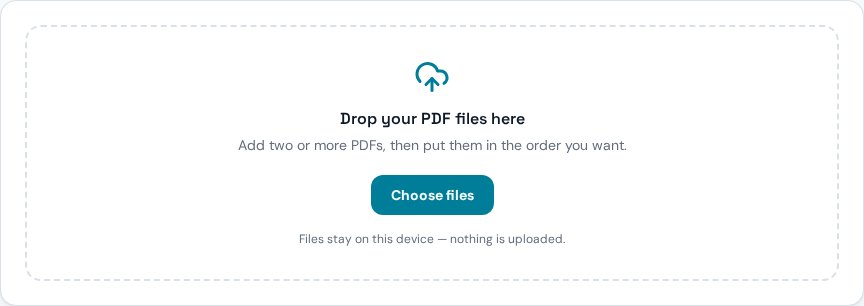
دمج ملفات PDF وتقسيمها وحذف الصفحات
الدمج يجمع مستندات متعددة. التقسيم ينشئ ملفات منفصلة من صفحات موجودة. الاستخراج يحتفظ بصفحات مختارة في ملف جديد، بينما الحذف يزيل الصفحات غير المطلوبة. هذه العمليات لا تستخرج النص ولا تضغط الملف تلقائيًا.
في تقرير من ست صفحات، ضع نقطة تقسيم بعد الصفحة الثالثة للحصول على ملفين: الصفحات 1–3 والصفحات 4–6. إذا أردت كل صفحة في ملف مستقل، اختر فصل جميع الصفحات ونزّل ZIP. راجع المعاينة بعد التدوير أو تغيير الترتيب أو الاستبعاد، وافتح الأجزاء المنزلة. تقسيم PDF لا يعني قص صفحة كبيرة واحدة إلى أوراق أصغر.
عند تجهيز طلب، ضع خطاب التغطية أولًا ثم النموذج ثم المرفقات، واستبعد النسخ المكررة قبل الدمج. استخدم تدوير PDF لتصحيح الاتجاه أو الميل، وتعديل PDF لإجراءات التحرير المرئية المتاحة. تغطية النص بمستطيل ليست دليلًا على إزالته الآمنة من الملف.
ضغط PDF: الحجم الأصغر لا يكفي وحده
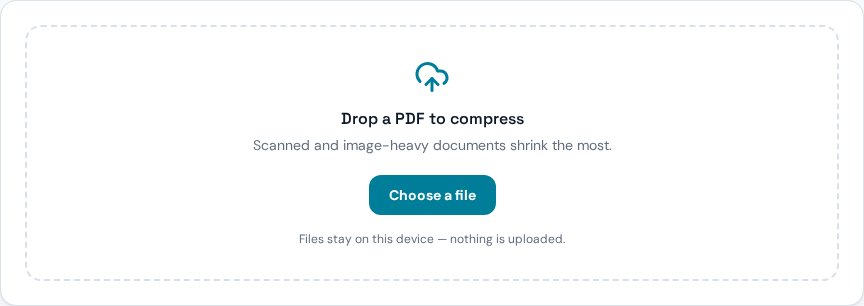
تعيد أداة الضغط في DOCUHEX رسم الصفحات كصور في جميع المستويات، حتى المستوى المنخفض. لذلك لا يبقى النص الأصلي قابلًا للتحديد. احتفظ بالأصل، وافحص الكتابة الصغيرة والتوقيعات؛ واستخدم OCR لاحقًا إذا احتجت نصًا قابلًا للبحث.
إذا كان نموذج الرفع يقبل حتى 2 ميغابايت، ابدأ بالمستوى المنخفض وقارن الحجم الناتج فعلًا. انتقل إلى المتوسط أو القوي عند الحاجة فقط. لا يمكن ضمان ضغط كل ملف إلى 2 أو 1 ميغابايت أو 100 كيلوبايت مع وضوح مناسب. قد يكبر ملف نصي أو محسّن مسبقًا بدل أن يصغر. يشرح دليل الضغط المفاضلة؛ لا تفترض أن العملية بلا تأثير على الجودة.
تحويل PDF إلى وورد أم OCR عربي؟
جرّب تحديد جملة من المستند. وجود نص قابل للتحديد مؤشر إلى مناسبة التحويل المباشر إلى Word. أما الصفحة الممسوحة فهي صورة تحتاج إلى التعرف الضوئي على الحروف، أو OCR، لتحويل الحروف المرئية إلى نص قابل للاستخدام.
تتضمن خيارات لغة OCR العربية. اختر لغة المستند، وقارن النص المستخرج بالصورة الأصلية، وصحّح الأسماء والتواريخ والأرقام في المعاينة. انتبه لاتجاه القراءة عند اختلاط العربية بالإنجليزية. يضيف PDF القابل للبحث طبقة نصية ناتجة عن التعرف الضوئي، بينما يناسب TXT وDOCX إعادة الاستخدام والتحرير. لا يضمن التعرف ولا بناء تنسيق Word نتيجة مطابقة دائمًا.
بعد التحويل، راجع الجداول والعناوين والأعمدة وفواصل الأسطر في محرر متوافق. للمسح الضوئي، استخدم OCR قبل التحويل المباشر أو استفد من تصدير النص المتاح. اقرأ دليل OCR ودليل PDF إلى وورد لفهم الفرق بين المرحلتين.
أدوات الصور: الأبعاد والحجم والشفافية
تغيير حجم الصورة يغيّر أبعاد البكسل. قص الصورة يغيّر الإطار والجزء الظاهر. ضغط الصورة يتيح تعديل حجم الملف من خلال خيارات الإخراج. لا تعني هذه العمليات الشيء نفسه.
لصورة منتج، أزل الخلفية ثم افحص الشعر والزجاج والظلال والحواف القريبة في اللون من الخلفية. استخدم PNG أو WebP للاحتفاظ بالشفافية؛ JPG لا يحفظ البكسلات الشفافة ويحتاج خلفية صلبة. يعمل نموذج إزالة الخلفية محليًا، لكنه قد يُنزّل في أول استخدام. تعتمد السرعة والنتيجة على الجهاز والصورة، ولا نَعِد بعزل مثالي لكل حالة.
استخدم JPG إلى PDF لصور JPEG، وPNG إلى PDF للقطات الشاشة والرسوم. أما PDF إلى JPG وPDF إلى PNG فيحوّلان الصفحات إلى صور، لا إلى نص قابل للتحرير.
تحويلات Office وحماية المستندات
توجد أدوات Word إلى PDF، وExcel إلى PDF، وPowerPoint إلى PDF، وPDF إلى Excel، وPDF إلى PowerPoint. راجع التخطيطات والجداول المعاد بناؤها؛ PDF يخزن الأرقام الظاهرة لا معادلات ملف Excel الأصلية.
حماية PDF تضيف حماية بكلمة مرور، لكنها لا تحذف المعلومات الحساسة من الصفحات. احتفظ بكلمة المرور بأمان وشاركها منفصلة عند الحاجة. أما URL إلى PDF فتسترجع محتوى ويب، وقد لا تلتقط الصفحات المحمية بالدخول أو المحتوى الديناميكي كما تتوقع. يُسترجع الرابط المُدخل وموارد الصفحة عبر وسيط على الخادم؛ استخدم روابط عامة لا تحتوي على رموز وصول خاصة.
المعالجة المحلية لا تعني انعدام الاتصال بالإنترنت
ملفات الأدوات المحلية تُعالج على جهازك بدل رفعها إلى خادم تحويل. قد يجري الموقع اتصالات لتحميل البرامج وبيانات اللغة والنماذج والتحليلات والإعلانات المرتبطة بالموافقة. راجع سياسة الخصوصية.
العمل دون اتصال يحتاج إلى تحميل الصفحة ومواردها أولًا، وليس ضمانًا لكل أداة في جلسة جديدة. تعتمد حدود الملفات على ذاكرة الجهاز؛ جرّب مجموعات أصغر للمستندات الكبيرة. إغلاق التبويب لا يحذف الملفات التي نزّلتها سابقًا.
كيف تقارن الأدوات المجانية بعدل؟
تعرض خطة iLovePDF المجانية معالجة محدودة. يقدم Adobe أدوات مجانية أيضًا، لكن محرر PDF يطلب تسجيل الدخول، بينما تذكر صفحة التحويل تنزيل الناتج أو الدخول لخيارات إضافية. افحص المهمة نفسها، لا اسم الشركة فقط. اختر DOCUHEX بحسب المعالجة المحلية والخيارات وملاءمة النتيجة، لا بناءً على ادعاء أنه الأفضل دائمًا.
أسئلة شائعة
هل أحتاج حسابًا أو رسومًا؟ لا تتطلب الأدوات الموصوفة حسابًا أو رسوم معالجة. هذا لا يعني غياب التحليلات أو الإعلانات.
هل أستطيع تحويل صورة إلى نص؟ تقبل أداة OCR ملف PDF. حوّل صورة JPG أو PNG إلى PDF أولًا، ثم استخرج النص وراجعه؛ لا نفترض وجود أداة مستقلة مباشرة للصورة.
هل إخفاء النص في المحرر يحذفه بأمان؟ لا تفترض ذلك. استخدم إجراء تنقيح موثّقًا ومتحققًا منه للمعلومات الحساسة.
ماذا أراجع قبل المشاركة؟ ترتيب الصفحات، المحتوى المفقود، النص الصغير، الأرقام المهمة، صيغة الناتج والحجم؛ واحتفظ بالأصل.
ابدأ من دليل أدوات DOCUHEX، واختر المهمة، ثم راجع النتيجة المنزلة قبل إرسالها.