DOCUHEX ·
Strumenti PDF e immagini gratis senza registrazione: guida DOCUHEX
Vuoi unire PDF, comprimere un PDF per inviarlo, convertire PDF in Word o rimuovere lo sfondo di un’immagine? DOCUHEX offre 23 strumenti PDF e immagini gratuiti nel browser. Questa guida illustrata spiega quale scegliere, come procedere e cosa controllare prima del download.
Completamente gratis. Nessun accesso. Nessun dato personale richiesto.
Puoi usare gli strumenti senza account, indirizzo e-mail o dati personali. PDF e immagini vengono elaborati sul dispositivo, senza caricamento per la conversione. Questo non significa assenza di raccolta dati: possono esserci statistiche di visita e normali richieste di rete. URL in PDF recupera pagine pubbliche tramite un servizio di inoltro. Informativa sulla privacy
Come usare DOCUHEX
- Scegli lo strumento per unire PDF, dividere un PDF, comprimere un PDF, modificare, convertire o lavorare sulle immagini.
- Seleziona un file dal dispositivo. Per URL in PDF inserisci un indirizzo pubblico.
- Regola le opzioni e controlla anteprima o risultato. Usa una copia dei documenti importanti.
- Scarica e verifica pagine, testo, qualità e dimensioni. Non servono account o pagamento.
Unire, dividere e organizzare PDF
01Unisci PDF
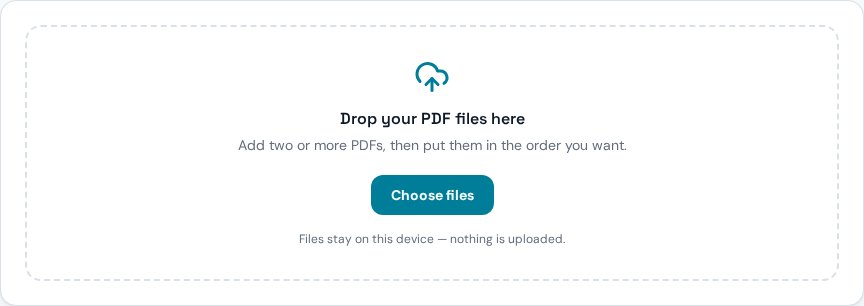
Unisci più PDF con anteprima, riordino, rotazione o esclusione delle pagine.
- Aggiungi i tuoi PDF
- Imposta l'ordine
- Unisci
- Scarica
02Dividi PDF
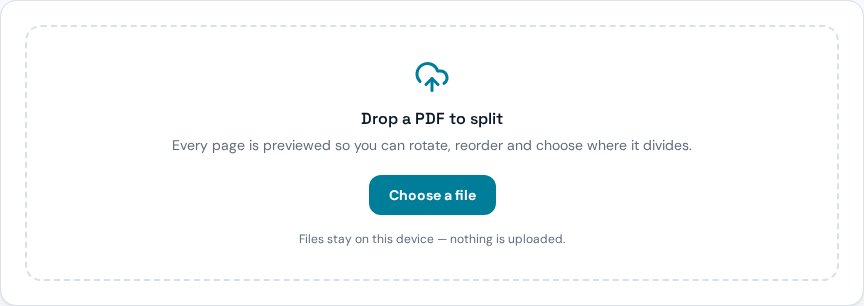
Separa intervalli o esporta ogni pagina con download ZIP.
- Apri il PDF
- Sistema le pagine
- Segna i punti di divisione
- Dividi e scarica
03Ruota PDF
Correggi l’orientamento a passi di 90° o con un angolo libero.
- Carica il PDF
- Scegli le pagine
- Scegli un angolo
- Salva
04Elimina ed estrai pagine
Elimina pagine inutili o estrai una selezione in un nuovo PDF.
- Aggiungi il PDF
- Seleziona le pagine
- Elimina o estrai
- Scarica
Comprimere, modificare PDF e usare OCR
05Comprimi PDF
Riduci il peso del PDF scegliendo la qualità e confrontando il risultato.
- Aggiungi il PDF
- Scegli un livello
- Comprimi
- Confronta e scarica
06Modifica PDF
Aggiungi testo, immagini, disegni, forme o una firma visiva con font multilingue.
- Apri il tuo PDF
- Scegli uno strumento
- Regola
- Scarica
07OCR PDF
Riconosci scansioni, correggi il testo ed esporta PDF ricercabile, TXT o DOCX.
- Aggiungi il PDF scansionato
- Scegli la lingua
- Esegui il riconoscimento
- Rivedi e correggi
- Scarica
Convertire PDF, documenti Office e immagini
08Da PDF a Word
Estrai testo selezionabile e immagini disponibili in un DOCX modificabile.
- Seleziona il PDF
- Converti
- Controlla il riepilogo
- Scarica
09Da PDF a PowerPoint
Crea diapositive PPTX con testi e immagini estratti.
- Seleziona il PDF
- Scegli uno stile di diapositiva
- Converti
- Scarica
10Da PDF a Excel
Estrai tabelle allineate e controlla numeri, date e colonne rilevati.
- Seleziona il PDF
- Converti
- Controlla il riepilogo
- Scarica
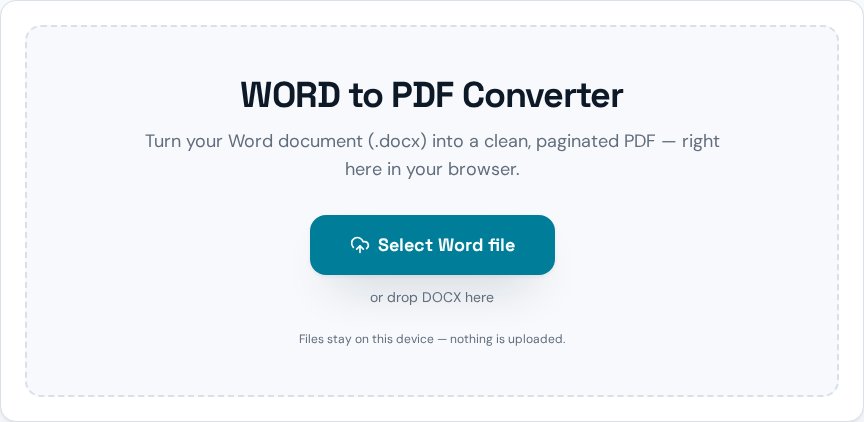
11Da Word a PDF
Converti testo DOCX e contenuto supportato in un PDF impaginato.
- Seleziona il documento
- Scegli un formato pagina
- Converti
- Scarica
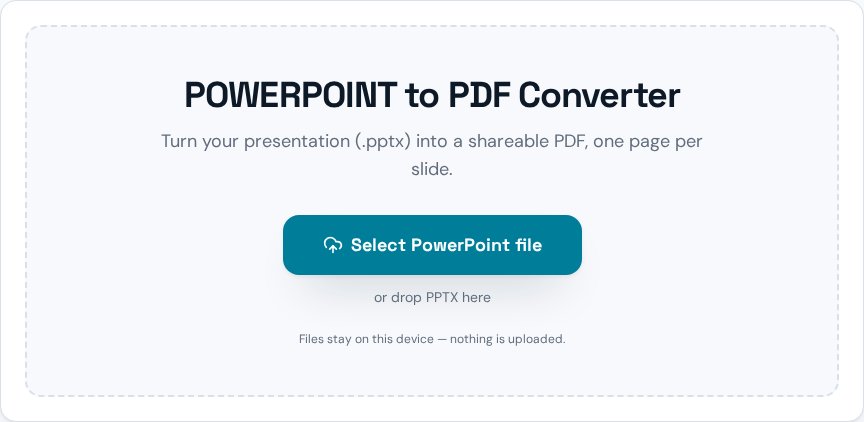
12Da PowerPoint a PDF
Trasforma testi e immagini PPTX supportati in pagine PDF.
- Seleziona la presentazione
- Converti
- Controlla il riepilogo
- Scarica
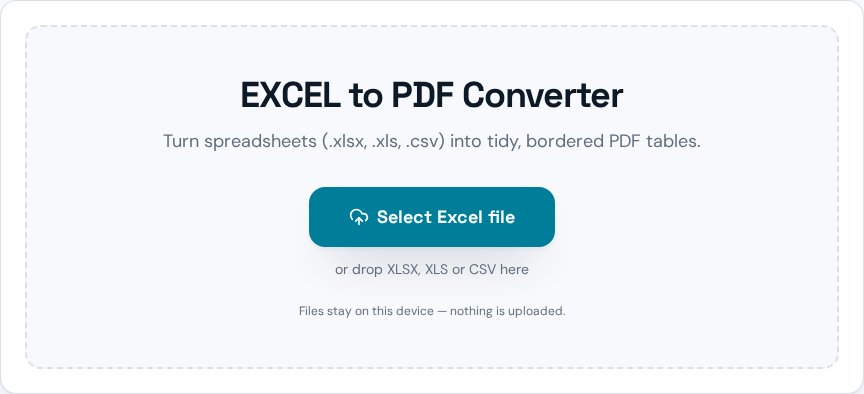
13Da Excel a PDF
Esporta contenuto XLSX o XLS come tabelle PDF.
- Seleziona la cartella di lavoro
- Scegli l'orientamento
- Converti
- Scarica
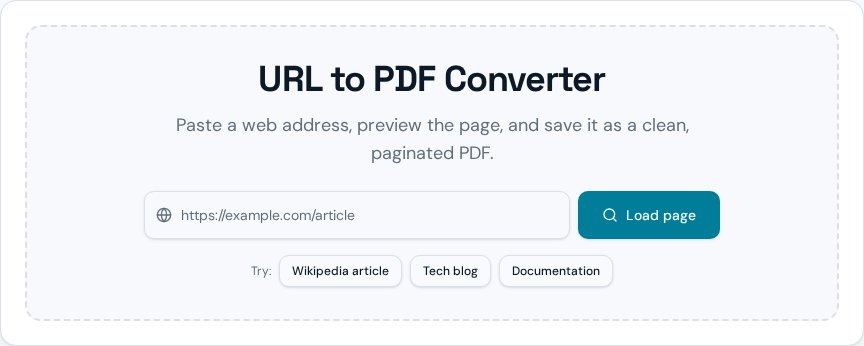
14Da URL a PDF
Salva una pagina pubblica con formato e margini scelti; recupero tramite inoltro, senza pagine riservate.
- Incolla l'indirizzo
- Controlla l'anteprima
- Imposta la pagina
- Scarica
15Da PDF a JPG
Converti pagine PDF in immagini JPG da scaricare.
- Aggiungi il PDF
- Scegli la risoluzione
- Renderizza
- Scarica

16Da PDF a PNG
Converti pagine PDF in PNG per immagini senza perdita.
- Aggiungi il PDF
- Scegli la risoluzione
- Renderizza localmente
- Scarica

17Da JPG a PDF
Ordina foto JPG e scegli il formato pagina per creare un PDF.
- Aggiungi le immagini
- Disponi
- Imposta la pagina
- Crea il PDF
18Da PNG a PDF
Riunisci immagini PNG o schermate nel tuo ordine.
- Aggiungi i file PNG
- Ordinali
- Scegli le impostazioni pagina
- Scarica
Proteggere PDF con password
19Proteggi PDF
Imposta password e autorizzazioni disponibili, poi scarica il PDF cifrato localmente.
- Aggiungi il PDF
- Imposta una password
- Imposta i permessi
- Scarica
Ridimensionare, ritagliare, comprimere e rimuovere lo sfondo
20Ridimensiona immagine
Modifica dimensioni in pixel o percentuale con anteprima.
- Aggiungi un'immagine
- Inserisci le dimensioni
- Anteprima
- Scarica
21Ritaglia immagine
Ritaglia usando proporzioni predefinite o personalizzate.
- Aggiungi un'immagine
- Imposta l'area di ritaglio
- Controlla i numeri
- Esporta
22Comprimi immagine
Regola qualità e formato confrontando il peso prima e dopo.
- Aggiungi un'immagine
- Regola la qualità
- Scegli un formato
- Scarica
23Rimuovi sfondo
Rimuovi lo sfondo con un modello IA locale ed esporta trasparenza o colore uniforme.
- Aggiungi un'immagine
- Attendi il ritaglio
- Scegli uno sfondo
- Scarica
Controlli prima di usare il risultato
- Il limite pratico è la memoria del dispositivo. File grandi e pagine ad alta risoluzione possono rallentare il browser.
- Comprimere un PDF trasforma tutte le pagine in immagini, anche al livello basso: il testo originale non è più selezionabile. Conserva l’originale e controlla leggibilità e dimensioni; non tutti i file diventano più piccoli. Se serve testo ricercabile, usa successivamente OCR.
- Le conversioni Office ricostruiscono il contenuto: font, grafici, animazioni e impaginazioni complesse possono cambiare. Le scansioni richiedono OCR.
- OCR può sbagliare nomi, numeri e testo arabo. Correggi il testo riconosciuto prima dell’uso.
- La copertura bianca non elimina in modo sicuro dati sensibili. Una firma disegnata non è una firma digitale certificata. Condividi con prudenza anche i file protetti.
- Alcuni strumenti scaricano codice, font o modelli al primo utilizzo. Non è garantito l’uso offline. URL in PDF richiede Internet; alcune pagine bloccano il recupero.
Domande frequenti
Gli strumenti sono gratis senza registrazione?
Sì. Gli strumenti attuali non richiedono account, accesso, e-mail o pagamento per elaborare e scaricare file.
Come unire PDF senza caricarli online?
Apri Unisci PDF, seleziona più file, controlla l’ordine delle pagine, unisci e scarica. L’elaborazione è locale.
Come convertire un PDF scansionato in Word?
Usa OCR PDF, correggi il testo e scegli DOCX. Per testo selezionabile usa PDF in Word.
Come ridurre dimensioni e peso delle immagini?
Ridimensiona modifica i pixel; Comprimi regola peso e qualità. Usa entrambi se necessario.