DOCUHEX ·
Kostenlose PDF- und Bild-Tools ohne Anmeldung
DOCUHEX bietet kostenlose Werkzeuge für PDFs und Bilder, ohne dass Sie ein Konto erstellen oder eine Verarbeitungsgebühr bezahlen müssen. Dokumente lassen sich zusammenfügen, teilen, drehen, bearbeiten, komprimieren und konvertieren. Ausgewählte Dateien für lokale Werkzeuge werden im Browser verarbeitet. Die Website und manche Programme, Schriftarten oder Modelle benötigen zunächst eine Internetverbindung. URL zu PDF muss eine Webseite abrufen und ist keine Offline-Aufgabe.
Entscheidend ist das Ergebnis: die richtigen Seiten, lesbare Kleinschrift, nutzbarer Text und ein passendes Bildformat.
Welches Werkzeug passt zur Aufgabe?
| Aufgabe | Werkzeug | Prüfen |
|---|---|---|
| Dokumente verbinden | PDF zusammenfügen | Reihenfolge der Dateien und Seiten |
| Einzelne Dokumente erstellen | PDF teilen | Trennstellen und ausgeschlossene Seiten |
| Seiten behalten oder entfernen | Seiten löschen und extrahieren | Auswahl und gewünschte Aktion |
| Dateigröße reduzieren | PDF komprimieren | Lesbarkeit und tatsächliche Größe |
| Text bearbeiten | PDF in Word | Ob der Ausgangstext auswählbar ist |
| Einen Scan erkennen | OCR PDF | Sprache, Namen und Zahlen |
| Ein Motiv freistellen | Hintergrund entfernen | Kanten und Transparenz |
Zusammenfügen, teilen und Seiten aufräumen
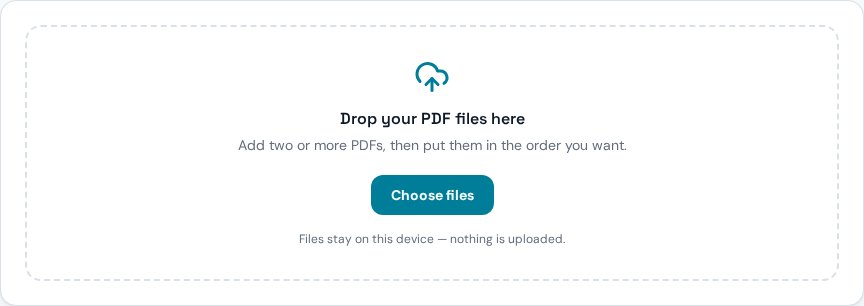
Zusammenfügen verbindet Dokumente. Teilen erzeugt mehrere Dateien aus vorhandenen Seiten. Extrahieren behält eine Auswahl in einer neuen PDF; Löschen entfernt unerwünschte Seiten. Keine dieser Aufgaben führt automatisch OCR oder eine Komprimierung aus.
Ein sechsseitiger Bericht kann nach Seite 3 getrennt werden: Eine Datei enthält Seiten 1–3, die andere 4–6. Für sechs einzelne PDFs wählen Sie die Option für jede Seite und laden das ZIP herunter. Prüfen Sie die Vorschaubilder nach dem Drehen, Umordnen oder Ausschließen. Das Teilen vorhandener Seiten zerschneidet keine übergroße Einzelseite in kleinere Blätter.
Bei einer Bewerbung kommt das Anschreiben zuerst, danach das Formular und zuletzt die Anlagen. Entfernen Sie doppelte Anhänge vor dem Zusammenfügen. PDF drehen korrigiert gedrehte oder schiefe Seiten; PDF bearbeiten bietet visuelle Bearbeitungsaktionen. Das Überdecken von Text ist nicht automatisch eine sichere Schwärzung.
PDF komprimieren: Größe und Lesbarkeit gemeinsam prüfen
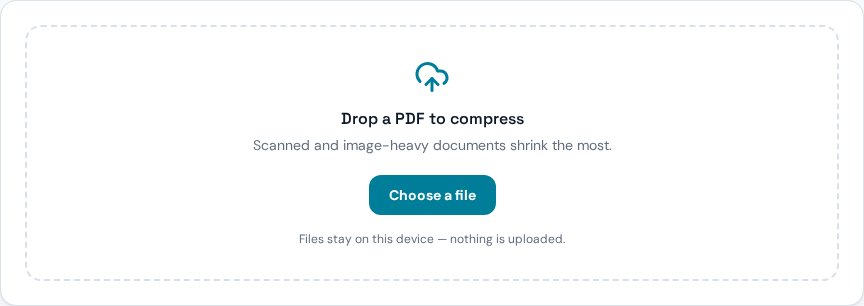
DOCUHEX rendert beim Komprimieren alle Seiten als Bilder neu, auch auf der niedrigen Stufe. Der ursprüngliche Text ist anschließend nicht mehr auswählbar. Bewahren Sie das Original auf und prüfen Sie kleine Schrift und Unterschriften. Für durchsuchbaren Text kann danach OCR nötig sein.
Bei einem Upload-Limit von 2 MB beginnen Sie mit der niedrigen Stufe und vergleichen die tatsächliche Ausgabegröße. Wechseln Sie nur bei Bedarf zu einer stärkeren Stufe. Nicht jede PDF lässt sich lesbar auf 2 MB, 1 MB oder 100 KB reduzieren. Bereits optimierte oder textbasierte PDFs können sogar größer werden. Der Komprimierungsratgeber erklärt die Abwägung; verlustfreie Ergebnisse sind nicht garantiert.
PDF in Word oder OCR: den Ausgangstyp erkennen
Versuchen Sie, einen Satz auszuwählen. Ist das möglich, eignet sich häufig die direkte Word-Konvertierung. Ein Scan enthält dagegen zunächst ein Bild. OCR, die optische Zeichenerkennung, erzeugt daraus wiederverwendbaren Text.
DOCUHEX bietet unter anderem Arabisch als OCR-Sprache an. Wählen Sie die passende Sprache und vergleichen Sie die Vorschau mit dem Original. Kontrollieren Sie Namen, Daten, Zahlen sowie die Leserichtung bei gemischtem arabischem und englischem Text. Eine durchsuchbare PDF enthält erkannten Text; TXT und DOCX dienen der Weiterverwendung. Weder Erkennung noch Rekonstruktion des Word-Layouts garantieren fehlerfreie Ergebnisse.
Prüfen Sie nach der Konvertierung Tabellen, Überschriften, Spalten und Zeilenumbrüche. Für Scans verwenden Sie zuerst OCR oder einen passenden OCR-Textexport. Weitere Hinweise bieten der OCR-Ratgeber und der Word-Ratgeber.
Kostenlose Bildwerkzeuge und die richtige Ausgabe
Bildgröße ändern ändert Pixelmaße, Bild zuschneiden den Ausschnitt und Bild komprimieren die Dateigröße über verfügbare Exportoptionen. Diese Aufgaben sind nicht gleichbedeutend.
Prüfen Sie beim Freistellen eines Produktfotos Haare, Glas, Schatten und farbähnliche Kanten. PNG und WebP können Transparenz behalten; JPG nicht. Wählen Sie für JPG einen einfarbigen Hintergrund. Das Modell zur Hintergrundentfernung läuft lokal, kann aber beim ersten Einsatz heruntergeladen werden müssen. Geschwindigkeit und Qualität hängen von Gerät und Bild ab.
JPG zu PDF und PNG zu PDF erstellen Dokumente aus Fotos oder Grafiken. PDF zu JPG und PDF zu PNG erzeugen Seitenbilder, keinen bearbeitbaren Dokumenttext.
Weitere Konvertierungen und Passwortschutz
Verfügbar sind außerdem Word zu PDF, Excel zu PDF, PowerPoint zu PDF, PDF zu Excel und PDF zu PowerPoint. Kontrollieren Sie rekonstruierte Tabellen und Layouts. Eine PDF enthält angezeigte Zahlen, nicht die ursprünglichen Tabellenformeln.
PDF mit Passwort schützen ergänzt Passwortschutz, entfernt aber keine vertraulichen Seiteninhalte. Bewahren Sie das Passwort sicher auf. URL zu PDF ruft Webinhalte ab; geschützte oder stark dynamische Seiten können anders als erwartet aussehen. Die eingegebene URL und die Seitenressourcen werden über einen serverseitigen Vermittler abgerufen; verwenden Sie öffentliche URLs ohne private Zugriffstoken.
Lokal ist nicht gleich vollständig offline
Lokale Werkzeuge senden die gewählten Dateien nicht an einen Konvertierungsserver. Die Website kann dennoch Code, Sprachdaten und Modelle laden sowie Anfragen für Analyse und zustimmungsabhängige Werbung stellen. Einzelheiten stehen in der Datenschutzerklärung.
Offline-Verarbeitung setzt voraus, dass Seite und benötigte Ressourcen geladen sind. Große Dateien beanspruchen Arbeitsspeicher; kleinere Stapel können helfen. Das Schließen des Tabs löscht keine bereits heruntergeladenen Ergebnisse.
Kostenlose Anbieter fair vergleichen
Der kostenlose iLovePDF-Tarif beschreibt begrenzte Dokumentverarbeitung. Adobe bietet kostenlose Online-Werkzeuge, aber die Anmeldung hängt von der Aktion ab: Der Editor verlangt sie, die Konvertierungsseite beschreibt einen Download oder zusätzliche Optionen nach Anmeldung. Prüfen Sie das konkrete Werkzeug. Für DOCUHEX sprechen je nach Aufgabe lokale Verarbeitung und passende Bedienelemente, nicht ein unbelegter allgemeiner Überlegenheitsanspruch.
Häufige Fragen
Brauche ich ein Konto oder muss ich bezahlen? Für die hier beschriebenen DOCUHEX-Werkzeuge sind weder Konto noch Verarbeitungsgebühr erforderlich. Analyse und Werbung sind damit nicht ausgeschlossen.
Kann ich ein Bild in Text umwandeln? OCR nimmt PDF-Dateien an. Wandeln Sie einen JPG- oder PNG-Scan zuerst in PDF um und kontrollieren Sie den erkannten Text.
Entfernt das Überdecken vertraulichen Text sicher? Davon sollten Sie nicht ausgehen. Für sensible Informationen ist ein überprüfter Schwärzungsprozess nötig.
Was kontrolliere ich vor dem Versand? Reihenfolge, fehlende Inhalte, kleine Schrift, wichtige Zahlen, Format und Dateigröße. Behalten Sie das Original.
Öffnen Sie das DOCUHEX-Werkzeugverzeichnis, wählen Sie die passende Aufgabe und prüfen Sie die heruntergeladene Datei vor dem Teilen.