DOCUHEX ·
PDF ohne Upload komprimieren: kostenlose Browser-Anleitung
Gescannte oder bildreiche PDFs lassen sich schwer versenden. DOCUHEX verkleinert sie im Browser, ohne Verarbeitungsserver.
PDF auswählen, niedrige, mittlere oder starke Komprimierung wählen, Größe und Lesbarkeit vergleichen und Ergebnis herunterladen.
PDF jetzt komprimieren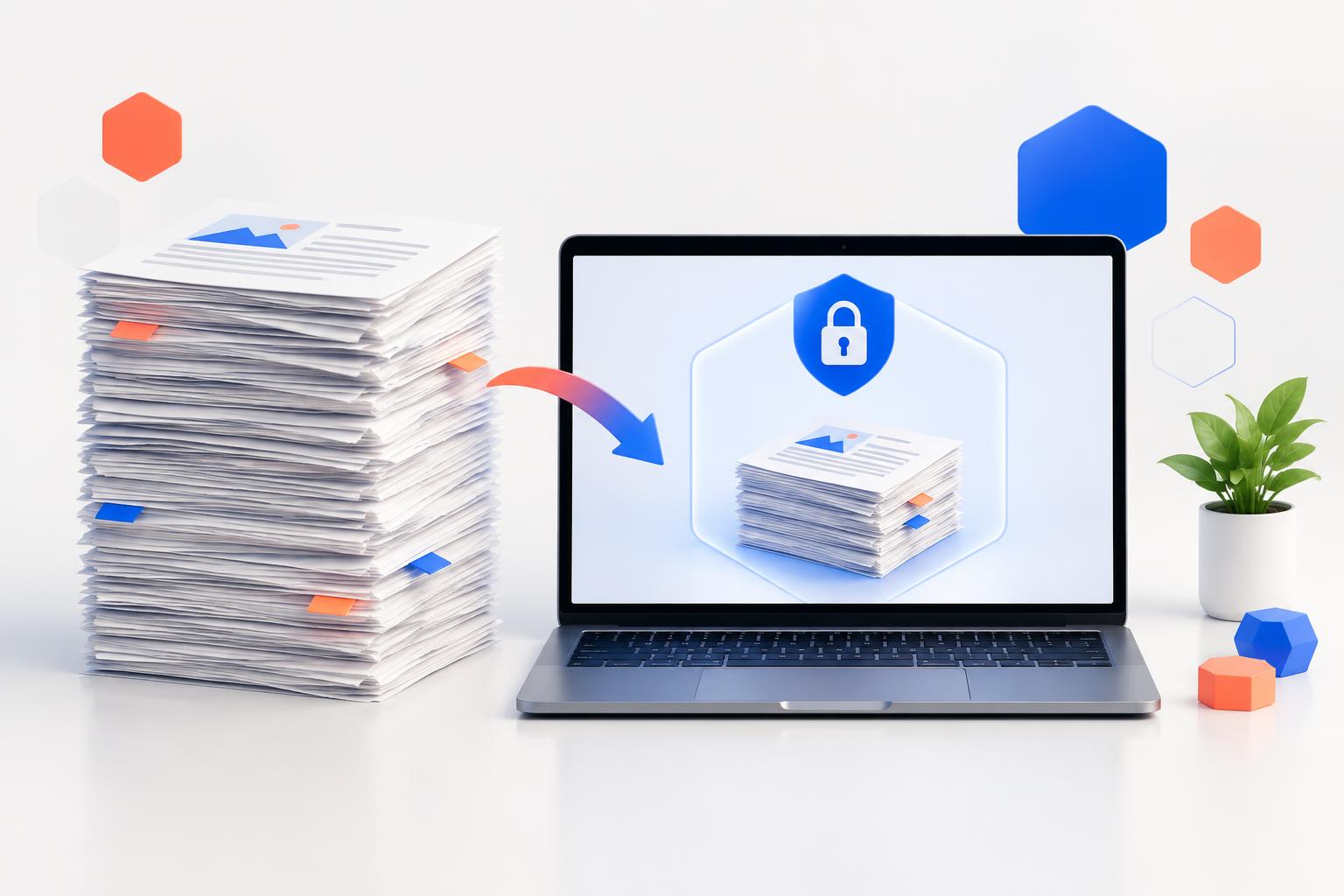
Schritt-für-Schritt-Anleitung
- Compress PDF öffnen und Dokument wählen.
- Für klare Ausgabe mit Niedrig beginnen.
- Mittel oder Stark testen, wenn die Datei zu groß bleibt.
- Kleinschrift und Unterschriften prüfen, dann herunterladen.
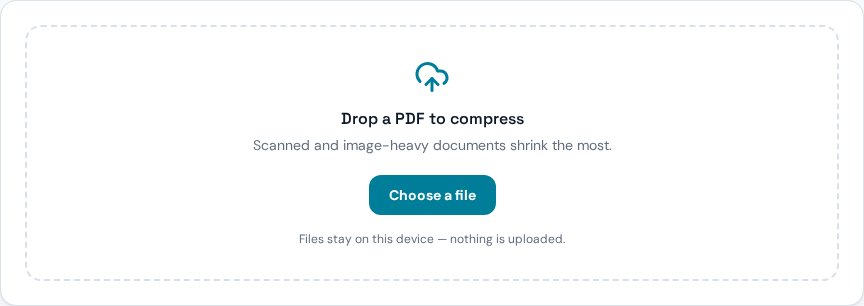
Warum direkt im Browser arbeiten?
- Niedrig schützt Details, Mittel balanciert, Stark minimiert die Größe.
- Scans und bildreiche PDFs schrumpfen meist stärker.
- Ohne Konto, E-Mail, Zahlung oder Wasserzeichen.
- Verwandte Dateien zuerst bündeln? PDFs zusammenfügen vor dem Komprimieren, oder ein PDF teilen, damit jeder Teil unter der Upload-Grenze bleibt.
Wichtige Hinweise vor dem Start
- Seiten werden als Bilder neu erstellt; Text ist danach nicht auswählbar. Bei Bedarf anschließend OCR nutzen.
- Qualitätsverlust ist möglich, besonders bei Stark.
- Bereits optimierte PDFs werden möglicherweise nicht kleiner.
Häufig gestellte Fragen
Ist DOCUHEX kostenlos und ohne Konto nutzbar?
Ja. Das Tool ist kostenlos und erfordert weder Konto noch E-Mail oder Zahlung.
Wird meine Datei zur Verarbeitung hochgeladen?
Nein. Sie wird lokal in Ihrem Browser verarbeitet.
Welche praktischen Grenzen gibt es?
Seiten werden als Bilder neu erstellt; Text ist danach nicht auswählbar. Bei Bedarf anschließend OCR nutzen.