DOCUHEX ·
Comprimir PDF sin subirlo: guía gratis en el navegador
Los PDF escaneados o llenos de imágenes son difíciles de enviar. DOCUHEX reduce su tamaño en el navegador, sin servidor de procesamiento.
Selecciona el PDF, elige compresión Baja, Media o Fuerte, compara tamaño y claridad, y descarga el resultado.
Comprimir PDF ahora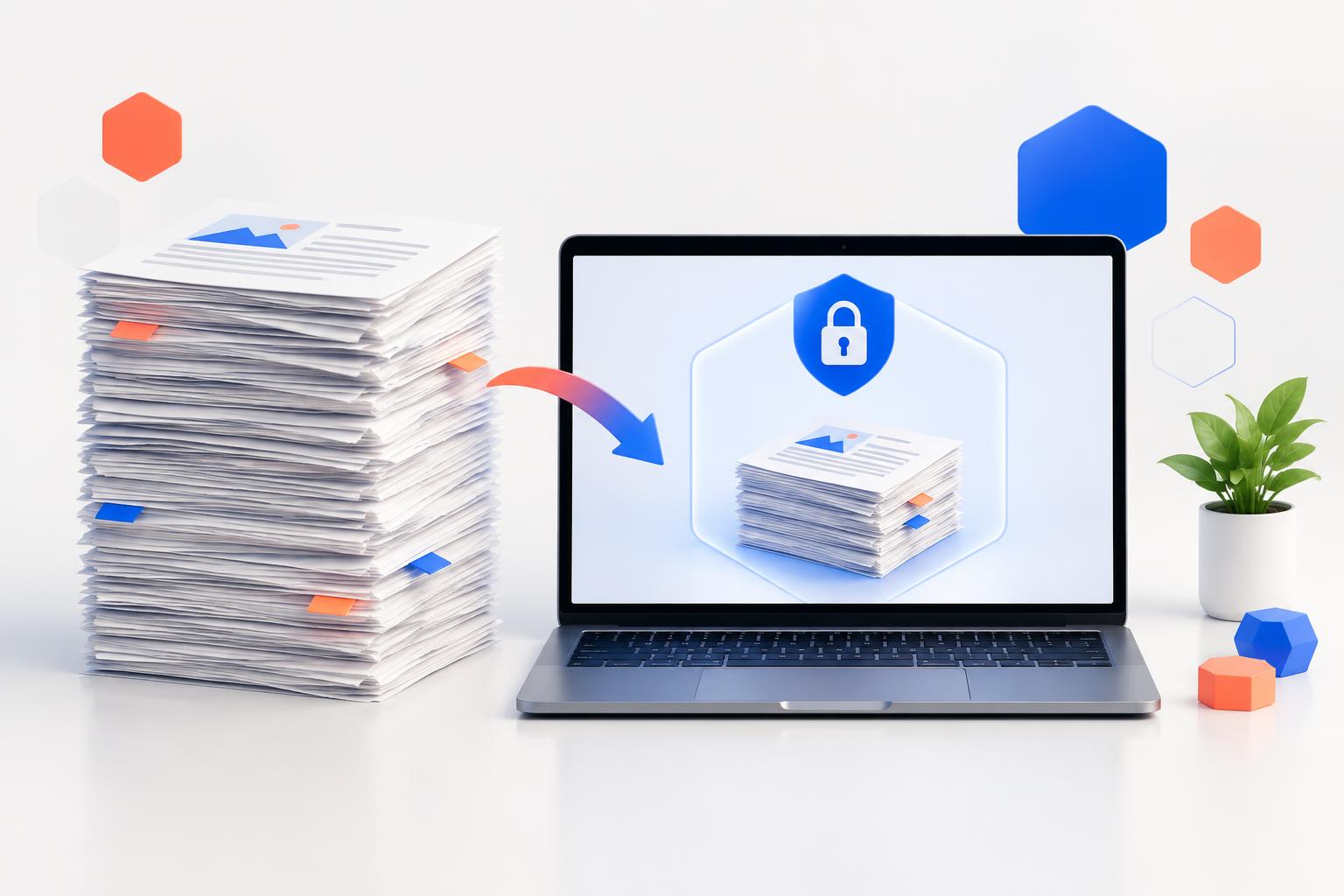
Cómo hacerlo paso a paso
- Abre Comprimir PDF y elige el documento.
- Empieza con Baja para mayor nitidez.
- Prueba Media o Fuerte si sigue siendo grande.
- Revisa textos pequeños y firmas, y descarga.
¿Por qué trabajar en el navegador?
- Baja cuida la nitidez, Media equilibra y Fuerte reduce al máximo.
- Los escaneos y PDF con fotos suelen reducirse más.
- Sin cuenta, correo, pago ni marca de agua.
- ¿Agrupas archivos relacionados antes de comprimir? Unir PDF primero, o dividir un PDF para que cada parte quede dentro del límite de subida.
Qué debes saber antes de empezar
- Las páginas se convierten en imágenes y el texto deja de ser seleccionable; usa OCR después si lo necesitas.
- Puede perderse calidad, sobre todo con Fuerte.
- Un PDF ya optimizado puede no reducirse.
Preguntas frecuentes
¿DOCUHEX es gratis y no exige cuenta?
Sí. La herramienta es gratuita y no requiere cuenta, correo ni pago.
¿Se sube mi archivo para procesarlo?
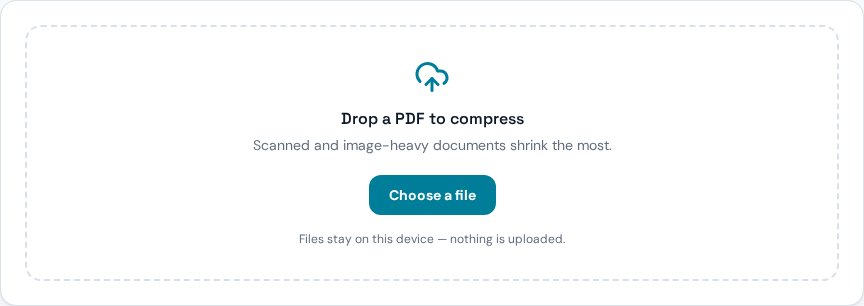
No. Se procesa localmente en tu navegador.
¿Cuáles son los límites prácticos?
Las páginas se convierten en imágenes y el texto deja de ser seleccionable; usa OCR después si lo necesitas.