
DOCUHEX ·
Compresser un PDF sans l’envoyer : guide gratuit dans le navigateur
Les PDF scannés ou riches en images sont difficiles à envoyer. DOCUHEX réduit leur taille dans le navigateur, sans serveur de traitement.
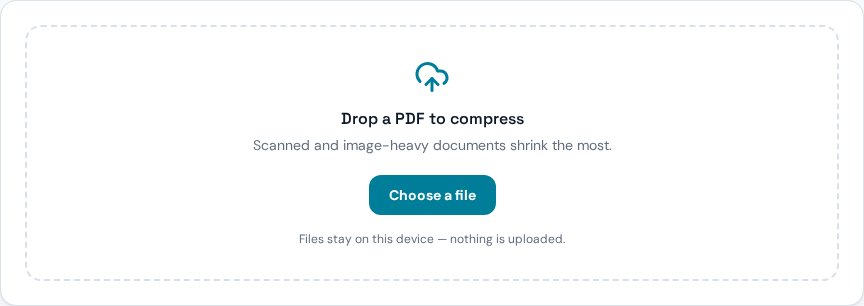
Sélectionnez le PDF, choisissez une compression Faible, Moyenne ou Forte, comparez taille et lisibilité puis téléchargez le résultat.
Compresser un PDF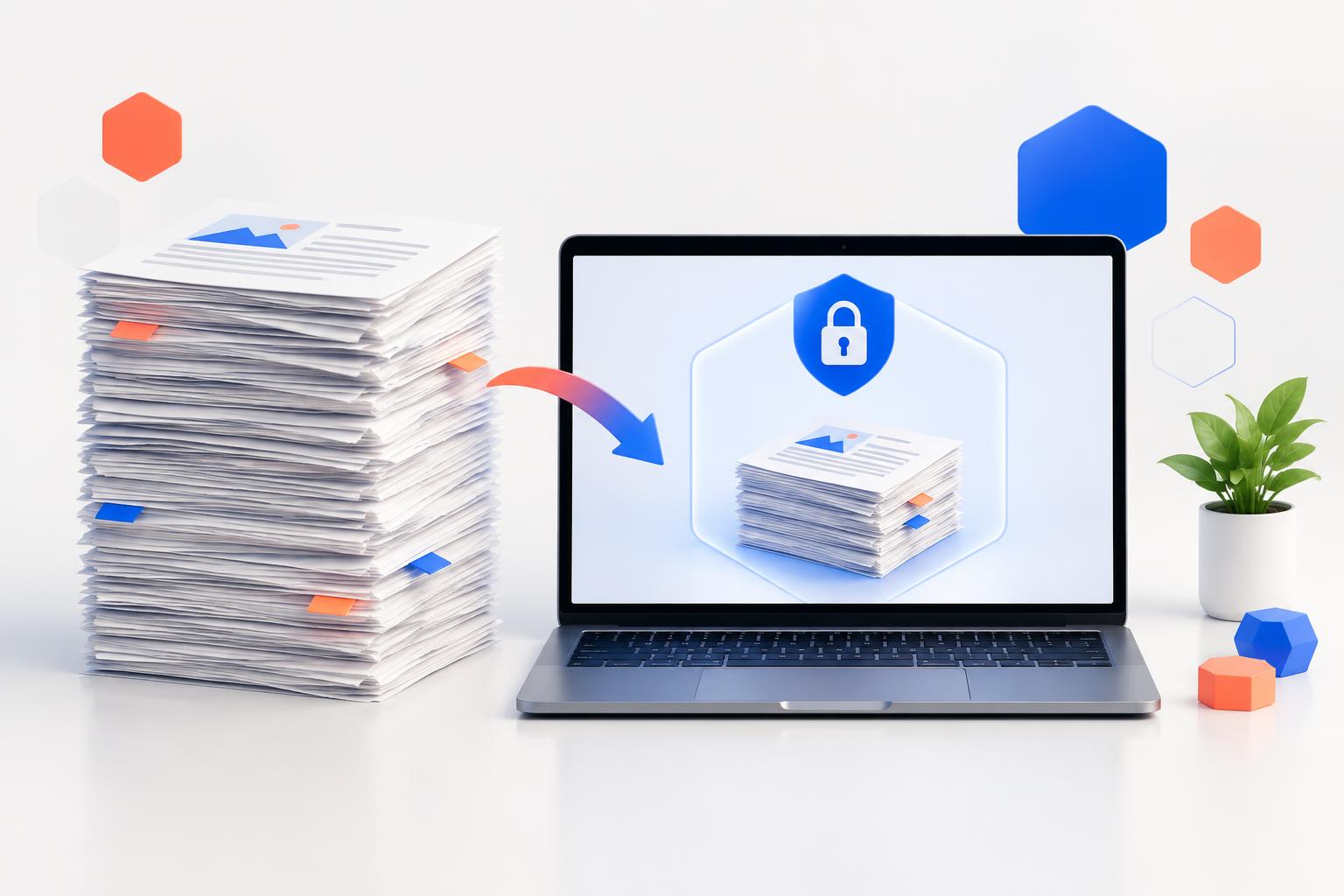
La méthode étape par étape
- Ouvrez Compresser PDF et choisissez le document.
- Commencez par Faible pour préserver la netteté.
- Essayez Moyen ou Fort si le fichier reste lourd.
- Vérifiez petits textes et signatures, puis téléchargez.
Pourquoi travailler dans le navigateur ?
- Faible privilégie la netteté, Moyen l’équilibre, Fort la taille minimale.
- Les scans et PDF riches en photos diminuent généralement davantage.
- Sans compte, e-mail, paiement ni filigrane.
- Vous regroupez des fichiers avant de compresser ? Fusionner des PDF d’abord, ou diviser un PDF pour rester sous la limite d’envoi.
À savoir avant de commencer
- Les pages deviennent des images et le texte n’est plus sélectionnable ; utilisez ensuite OCR si nécessaire.
- Une perte de qualité est possible, surtout en mode Fort.
- Un PDF déjà optimisé peut ne pas diminuer.
Questions fréquentes
DOCUHEX est-il gratuit et sans compte ?
Oui. L’outil est gratuit, sans compte, e-mail ni paiement.
Mon fichier est-il envoyé pour traitement ?
Non. Il est traité localement dans votre navigateur.
Quelles sont les limites pratiques ?
Les pages deviennent des images et le texte n’est plus sélectionnable ; utilisez ensuite OCR si nécessaire.