DOCUHEX ·
Guide complet de DOCUHEX : la boîte à outils numérique gratuite et privée du bureau
Au bureau, on doit sans cesse fusionner des PDF, extraire le texte d’images ou ajuster des documents officiels. Pourtant, beaucoup de sites exigent l’envoi de fichiers confidentiels vers des serveurs inconnus, ou imposent un paiement après le traitement. DOCUHEX propose une alternative : des outils gratuits qui traitent le plus souvent vos fichiers dans le navigateur, sans compte ni e-mail.
DOCUHEX est une boîte à outils gratuite pour PDF et images qui fonctionne dans le navigateur grâce à des technologies comme WebAssembly. Ouvrez un outil, déposez votre fichier et téléchargez le résultat. Aucune inscription n’est requise, et les outils PDF et image traitent le fichier sur votre appareil plutôt que sur un serveur.
Voir tous les outils DOCUHEX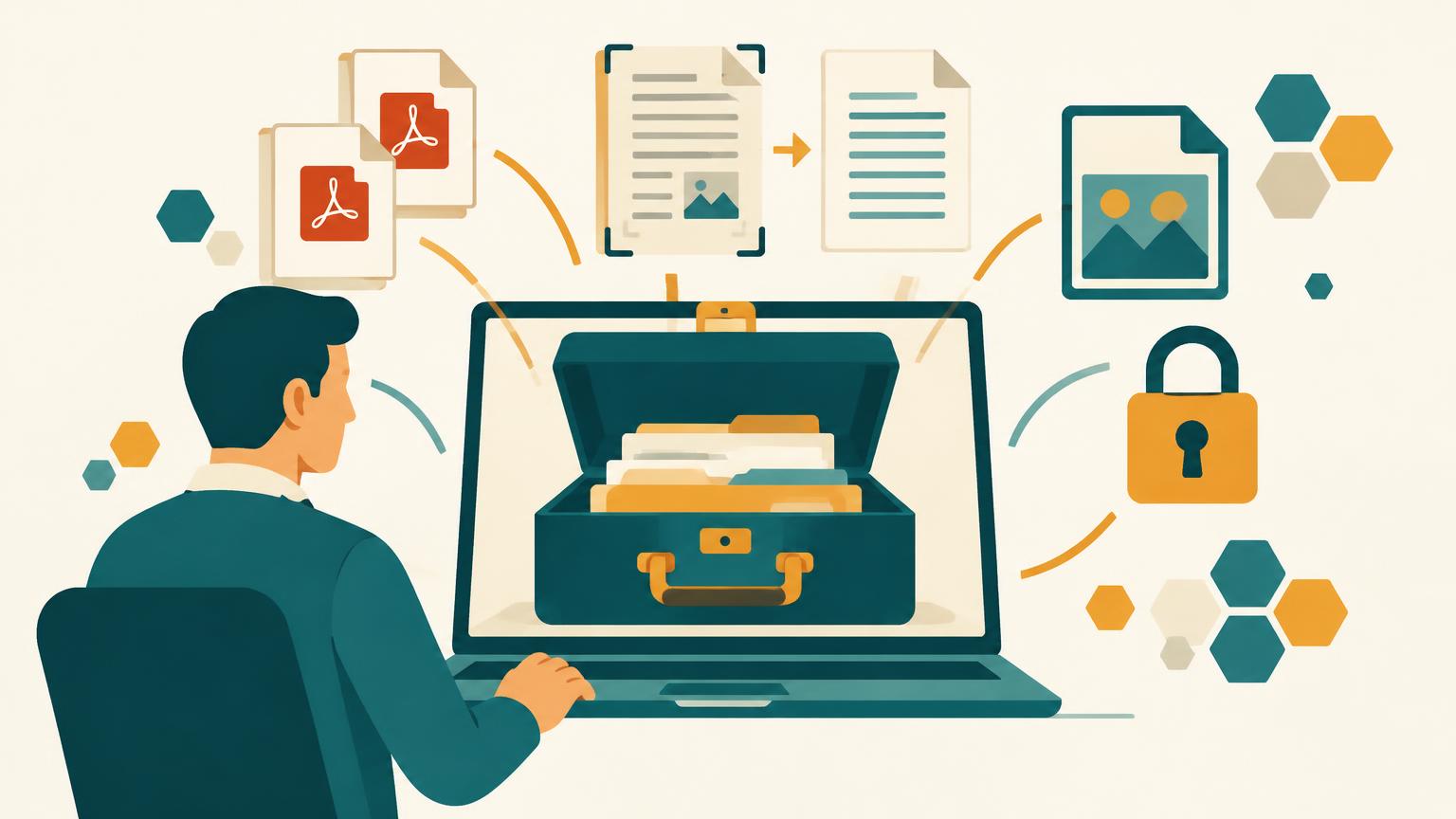
La méthode étape par étape
- Rendez-vous sur docuhex.com et choisissez l’outil voulu dans la liste.
- Glissez-déposez votre fichier dans l’outil ; il s’ouvre dans votre navigateur.
- Réglez les options, lancez l’outil et enregistrez le nouveau fichier sur votre appareil.
Pourquoi travailler dans le navigateur ?
- Fusionner PDF : réunissez plusieurs fichiers en un seul, avec aperçu et réorganisation des pages.
- Diviser PDF : extrayez des pages précises ou découpez un gros fichier selon des plages de pages.
- Compresser PDF : réduisez la taille pour l’e-mail ou les portails administratifs et universitaires, avec trois niveaux de qualité.
- Protéger PDF (/protect-pdf) : ajoutez un mot de passe pour empêcher l’ouverture des documents sensibles.
- Pivoter et supprimer des pages (/rotate-pdf et /delete-pages-pdf) : corrigez les pages à l’envers et retirez les pages inutiles avec un aperçu.
- OCR arabe et anglais (/ocr-pdf) : transformez des scans en texte copiable, recherchable et modifiable, avec aperçu corrigeable.
- Images en PDF (/jpg-to-pdf et /png-to-pdf) : convertissez des photos de documents en PDF prêt à imprimer ou envoyer.
- PDF en images (/pdf-to-jpg et /pdf-to-png) : exportez les pages en images haute résolution.
- Conversion bureautique (/pdf-to-word, /word-to-pdf, /pdf-to-excel) : passez du PDF à Word, Excel ou PowerPoint et inversement.
- Outils image (/compress-image, /resize-image, /remove-background) : réduisez le poids, changez les dimensions et supprimez l’arrière-plan.
- Modifier et signer un PDF (/edit-pdf) : ajoutez du texte, des images et votre signature.
À savoir avant de commencer
- La taille pratique des fichiers dépend de la mémoire et de la vitesse de votre appareil.
- Certains outils, comme l’OCR et la suppression d’arrière-plan, téléchargent des modèles au premier usage, et URL en PDF récupère la page via un serveur.
- Les tableaux complexes et les polices rares peuvent demander des retouches : vérifiez le résultat et gardez l’original.
Questions fréquentes
DOCUHEX est-il gratuit et sans compte ?
Oui. L’outil est gratuit, sans compte, e-mail ni paiement.
Mon fichier est-il envoyé pour traitement ?
Non. Il est traité localement dans votre navigateur.
Quelles sont les limites pratiques ?
La taille pratique des fichiers dépend de la mémoire et de la vitesse de votre appareil.